
Cách quản lý Analytics, Webmaster Tools, Tiếp thị lại bằng Tag Manager
Google Webmaster Tools, Analytics hay Tiếp thị lại Google là công cụ miễn phí dùng để hỗ trợ cho các webmaster và SEOer quản lý website của mình trên công cụ tìm kiếm của Google.
Hôm nay, mình sẽ hướng dẫn các bạn cách cài đặt và quản lý các công ty mà Google cung cấp cho chúng ta nhé:
I. Cài đặt và cấu hình Tag Manager
Bước 1: Truy cập Google Tag Manager
Đăng nhập bằng tài khoản Gmail của bạn. Sau khi đăng nhập xong thì nhập tên tài khoản(hay tên công ty mà bạn quản lý) vào ô bên dưới để tiếp tục:
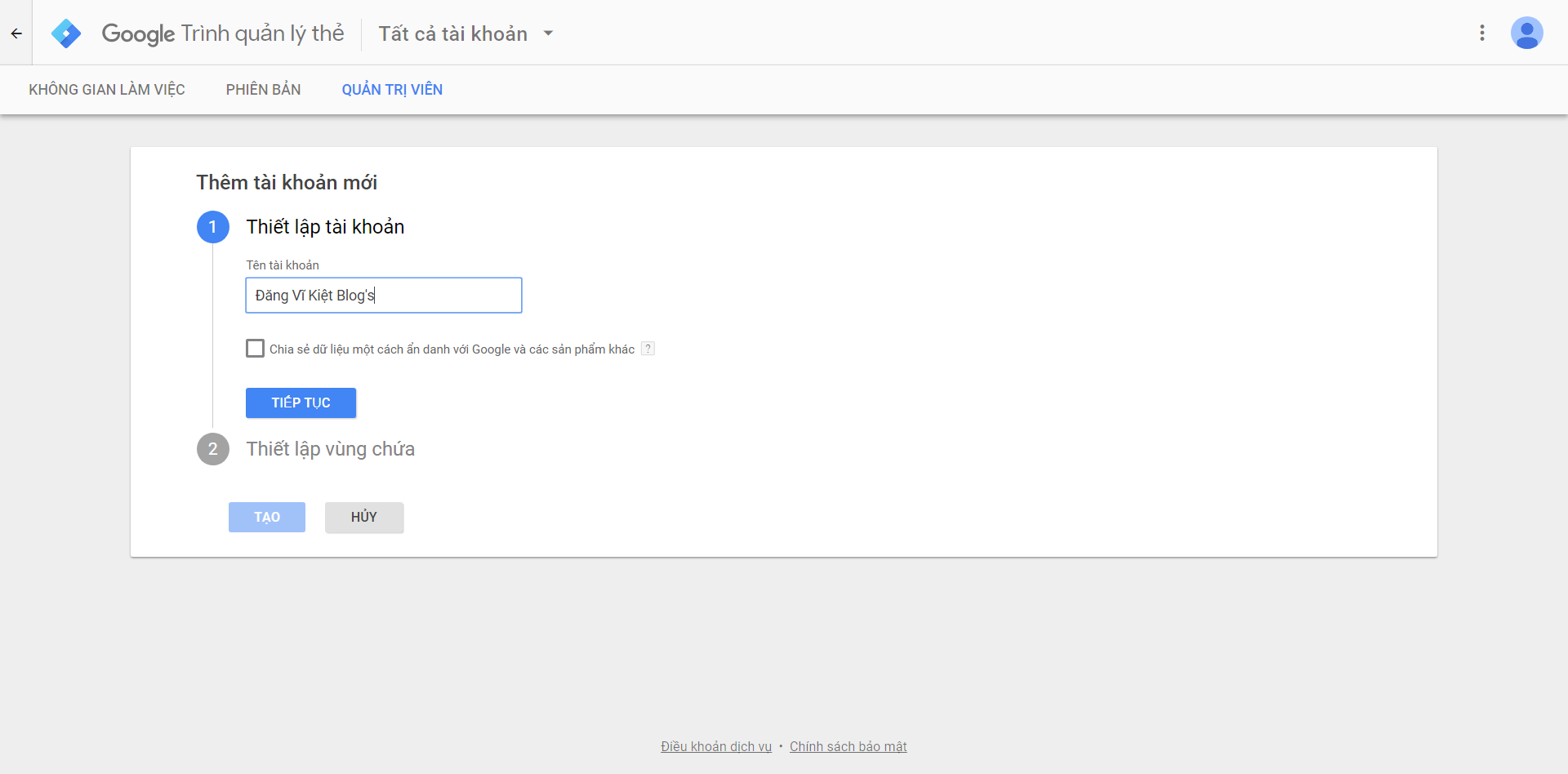
Bước 2: Thiết lập vùng chứa:
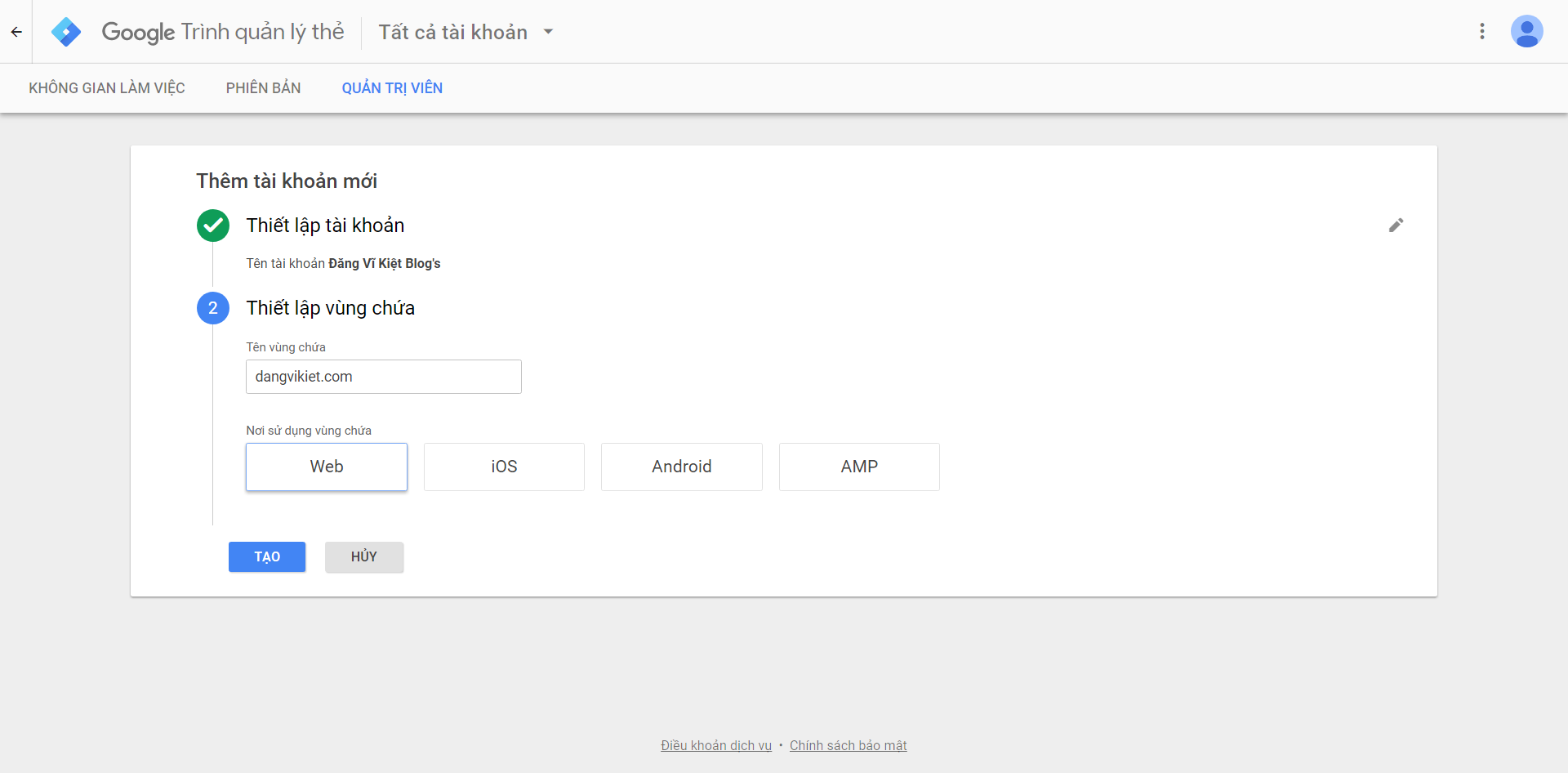
Tiếp tục nhập: “tên vùng chứa” (Bạn có thể đặt tên tùy ý) sau đó click vào ô “Web” và nhấn “Tạo”.
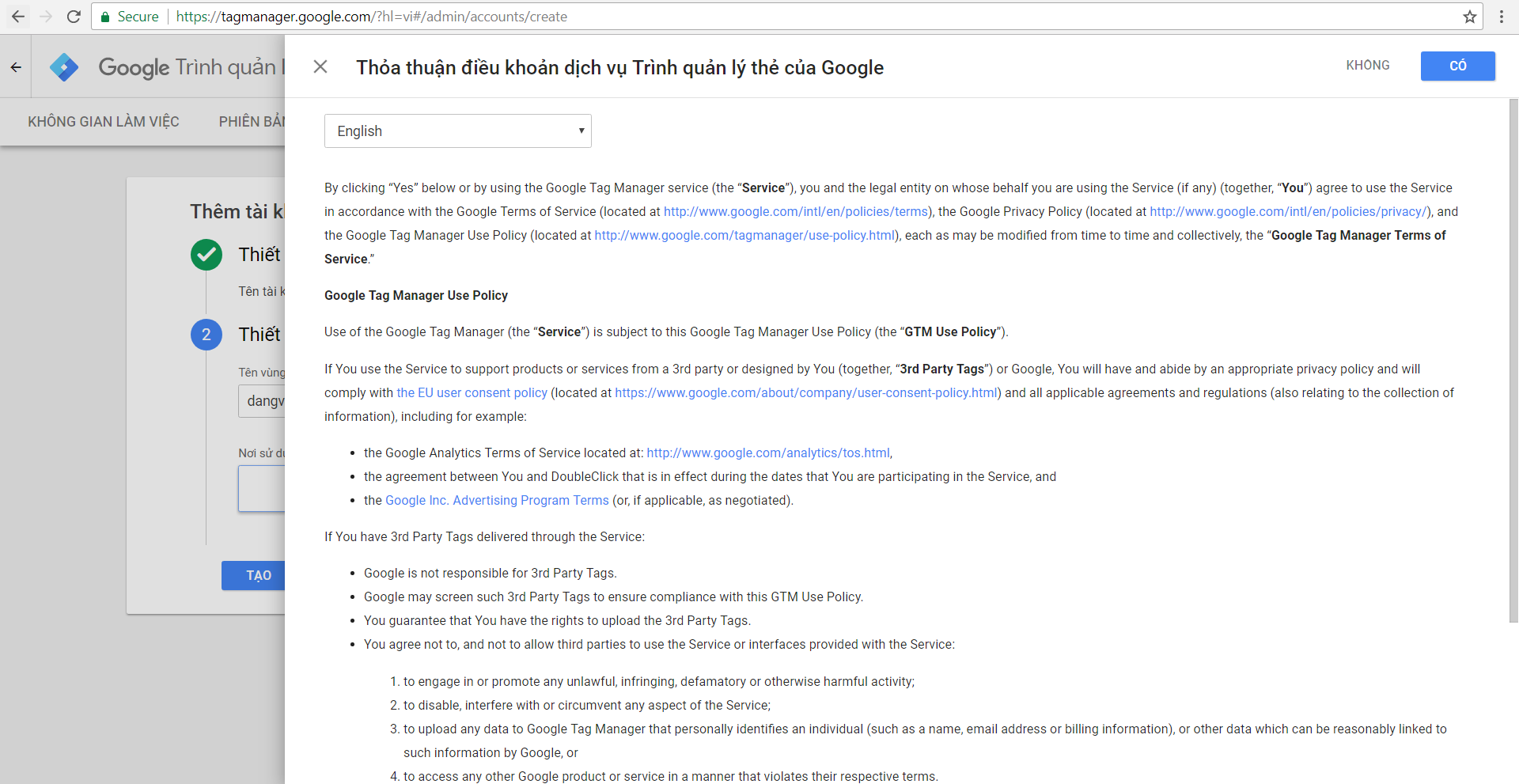
Bước 3: Chấp nhận thỏa thuận dịch vụ:
Hệ thống sẽ đưa ra thỏa thuận điều kiện dịch vụ Trình quản lý thẻ của Google, Click “Có” để tiếp tục
*Các mục khác bạn không cần thay đổi.
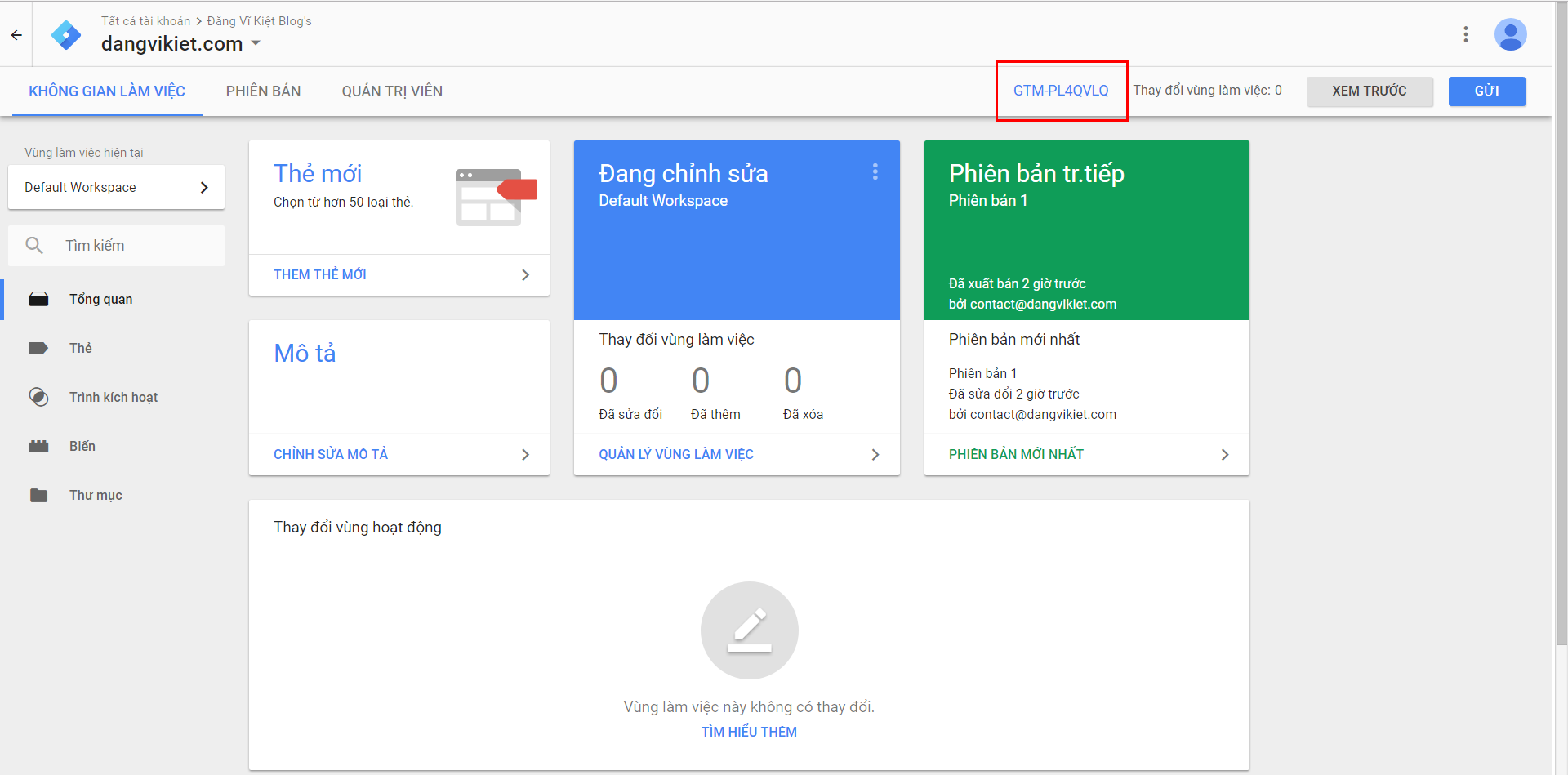
Bước 4: Chèn mã thẻ: Giao diện “Cài đặt Trình quản lý thẻ của Google” sẽ hiện ra và yêu cầu copy các đoạn mã thẻ đó vào trong code web của bạn.
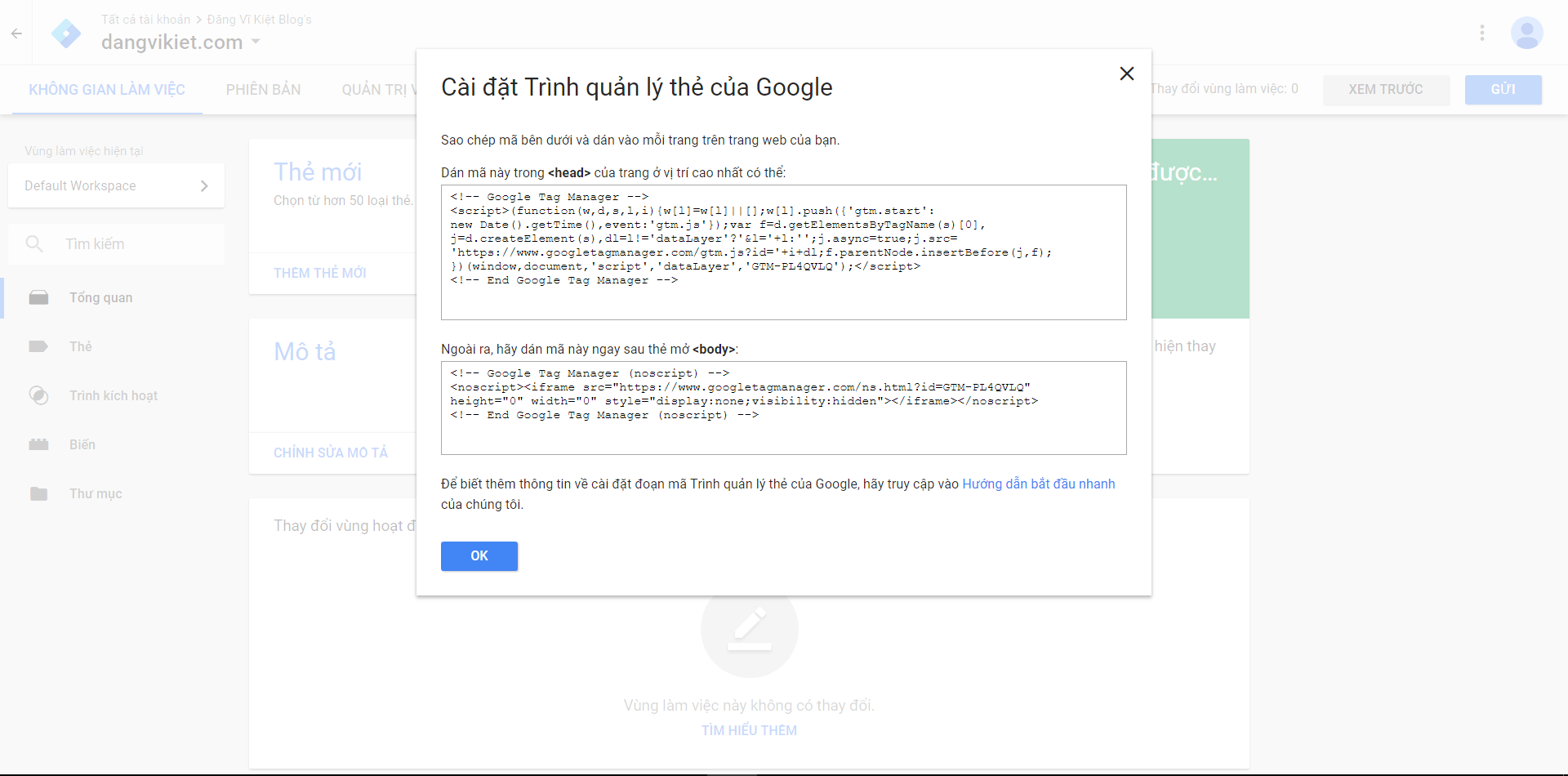
*Trường hợp bạn vô tình tắt trình lấy mã thẻ thì có thể click vào đây như hình dưới:
Bước 5: Chèn thẻ Tag Manager vào Website: Đến bước này, sẽ gặp rắc rối cho những bạn không am hiểu về code, nên mình sẽ hướng dẫn 3 cách nhé.
Cách 1: Dành cho dân không biết code là Gửi đoạn mã code này cho người lập trình viên, họ sẽ giúp bạn chèn vào đúng vị trí của nó. Tuy nhiên, có nhiều bạn code sẽ không biết cách chèn đâu ( tin mình đi :D). Nên tốt hơn hết, bạn hãy vừa đưa code và vừa đưa cho người ta 1 hình ảnh chụp lại màn hình và sau đó sử dụng công cụ Google Tag Assistent để kiểm tra lại nhé.
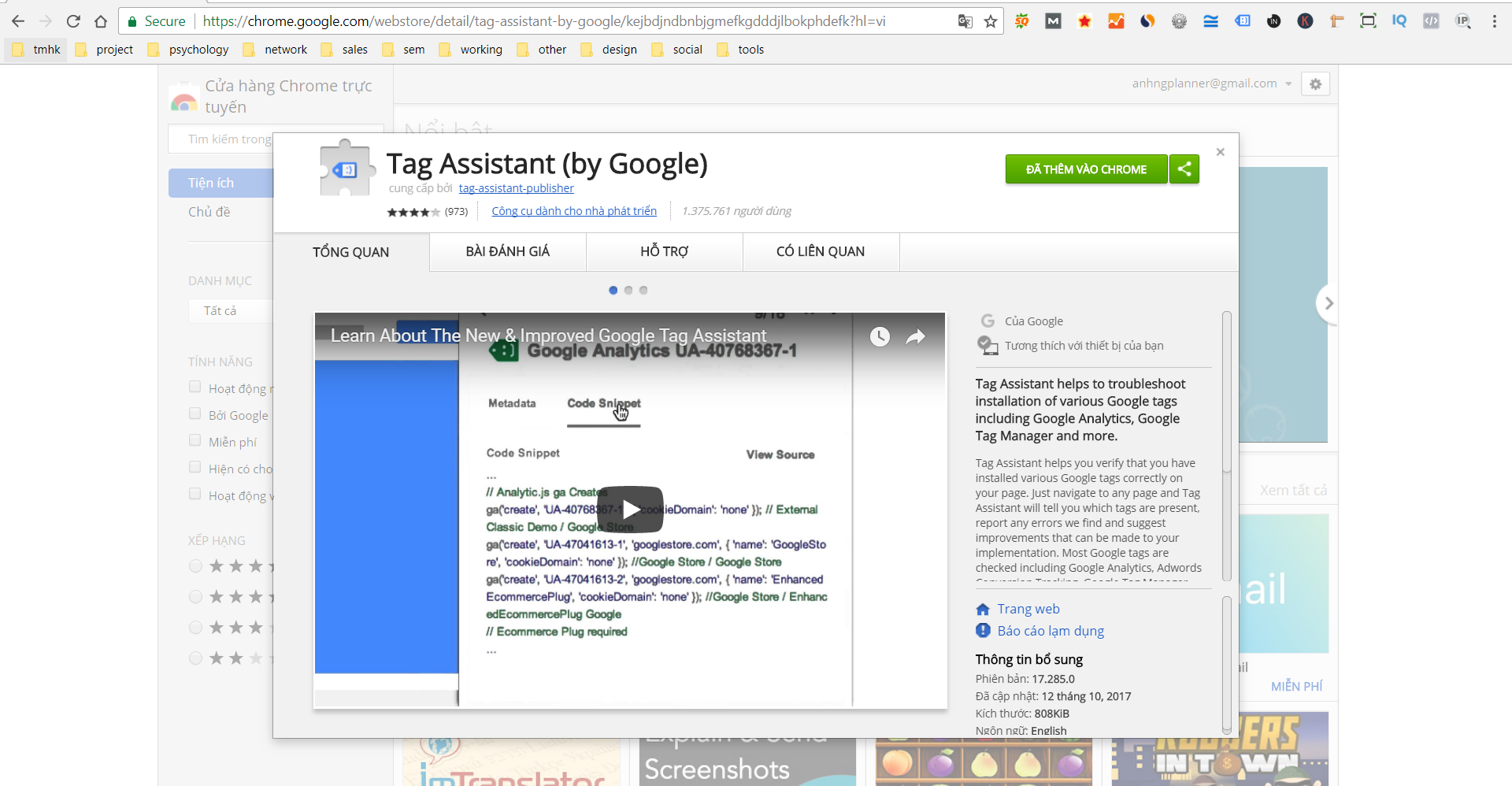
Cách 2: Cách này dành cho dân biết truy cập hosting để mở code như sau:
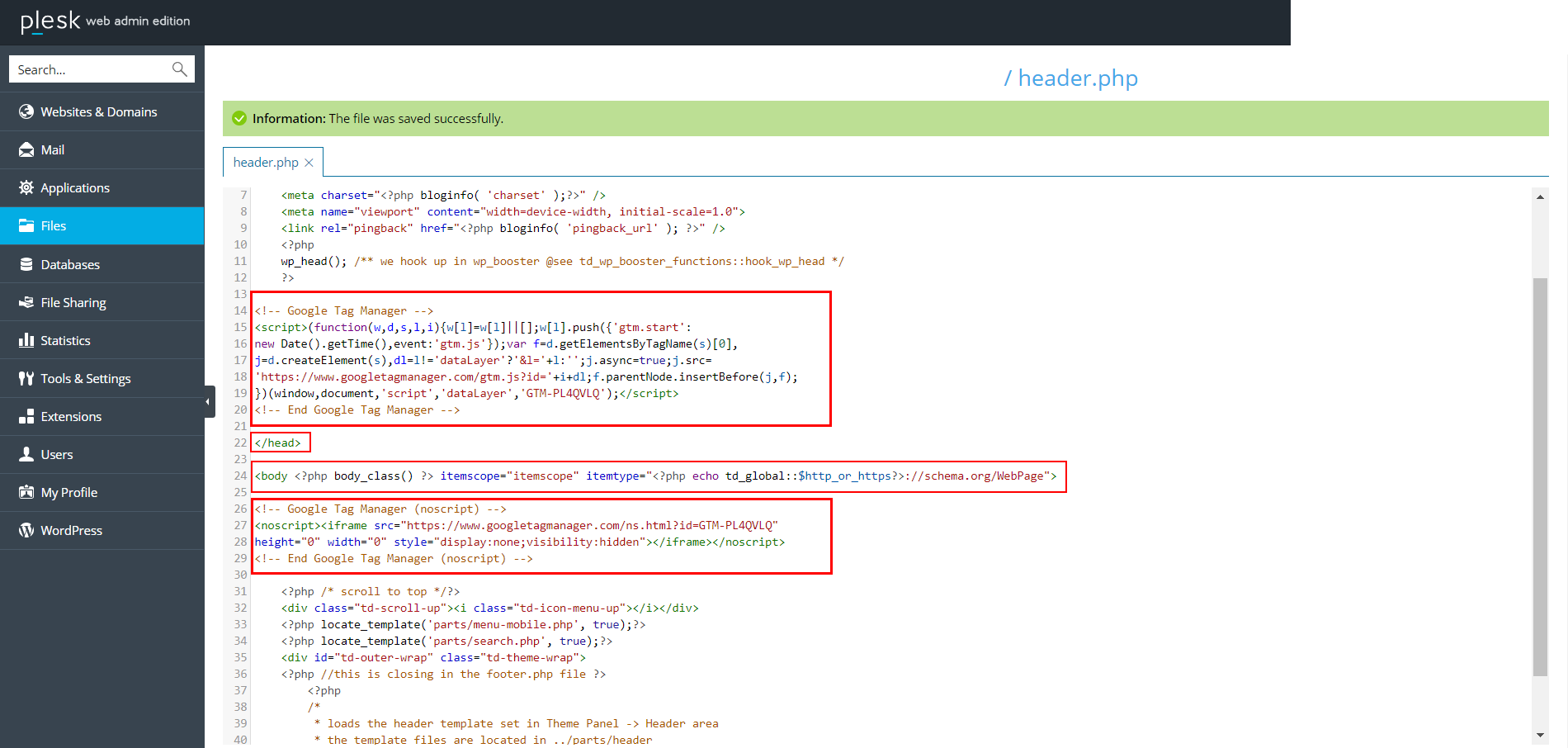
Nếu bạn đang sử dụng website trên nền tảng WordPress hãy tìm tới file chứa tên “header.php” để chèn mã code nhé. Ngoài ra, các loại ngôn ngữ khác được đặt trên các file như: index.php, trangchu.php, index.html. Tùy thuộc vào người lập trình đặt tên nó ra sao, miễn sao bạn tìm được file nào có chứa 2 loại thẻ <head> </head> và <body> </body> là được.
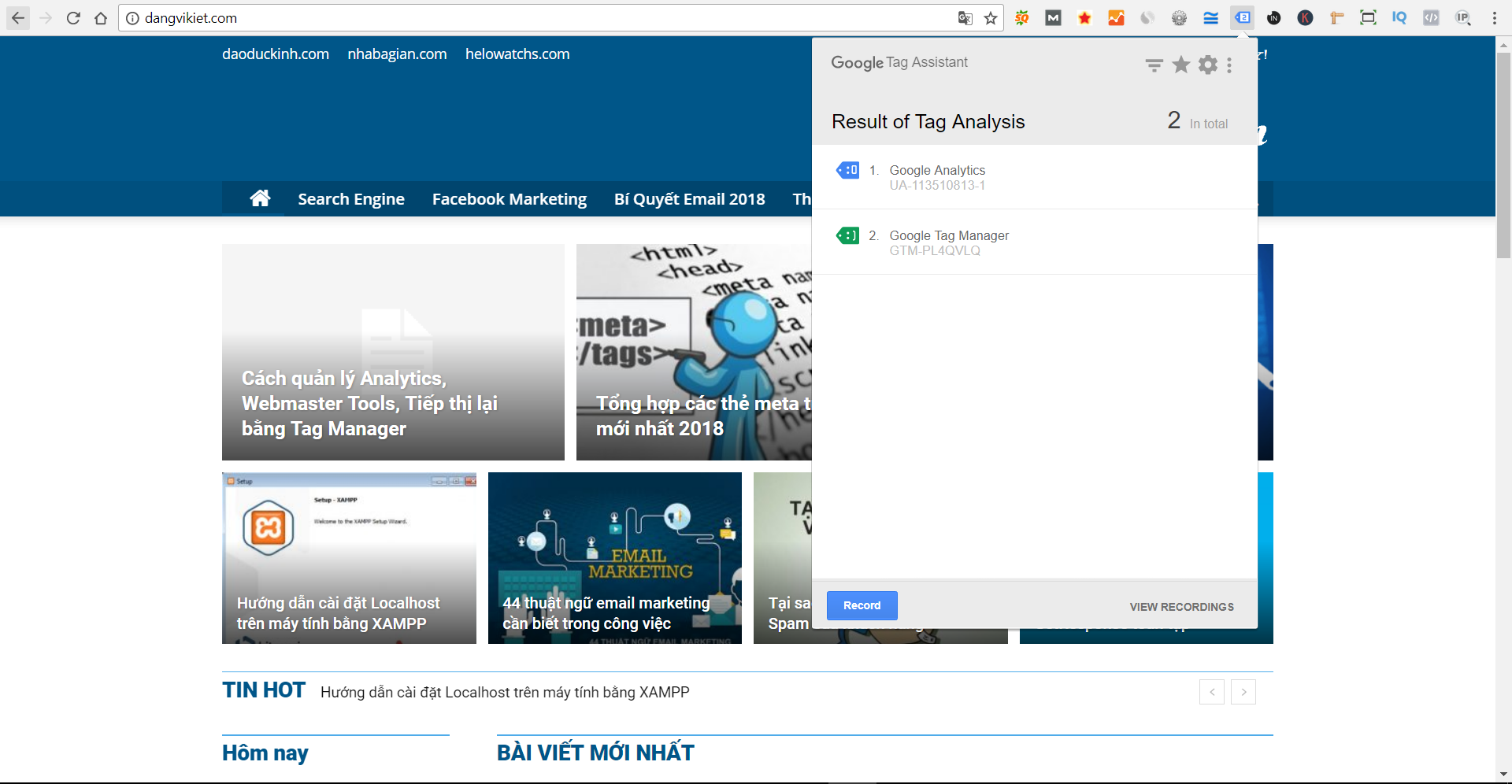
Tiếp đến việc của bạn là ấn nút “lưu” sau đó ra ngoài website sử dụng tổ hợp phím: ctrl + F5. Click biểu tượng theo hình vẽ, nếu nó hiện ra màu xanh lục và màu xanh da trời là bạn đã cài đặt thành công rồi đó.
II. Cài đặt và cấu hình Google Webmaster tools bằng Tag Manager
Bước 1: Truy cập địa chỉ: https://www.google.com/webmasters/tools/home?hl=vi.
Đăng nhập bằng tài khoản Gmail của bạn. Sau khi đăng nhập xong thì gõ địa chỉ website của bạn vào ô bên dưới và nhấn vào nút “Thêm Trang web”.
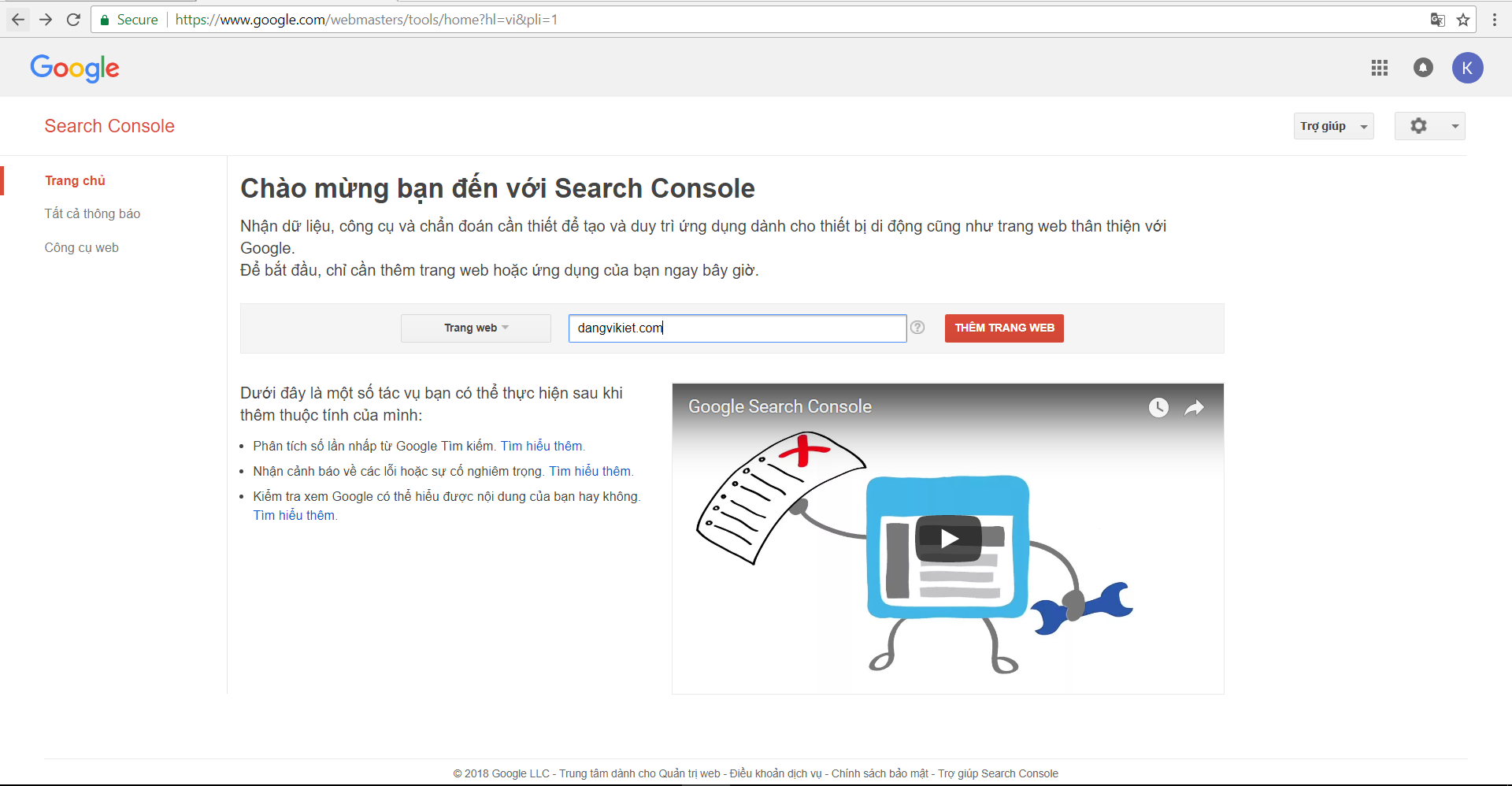
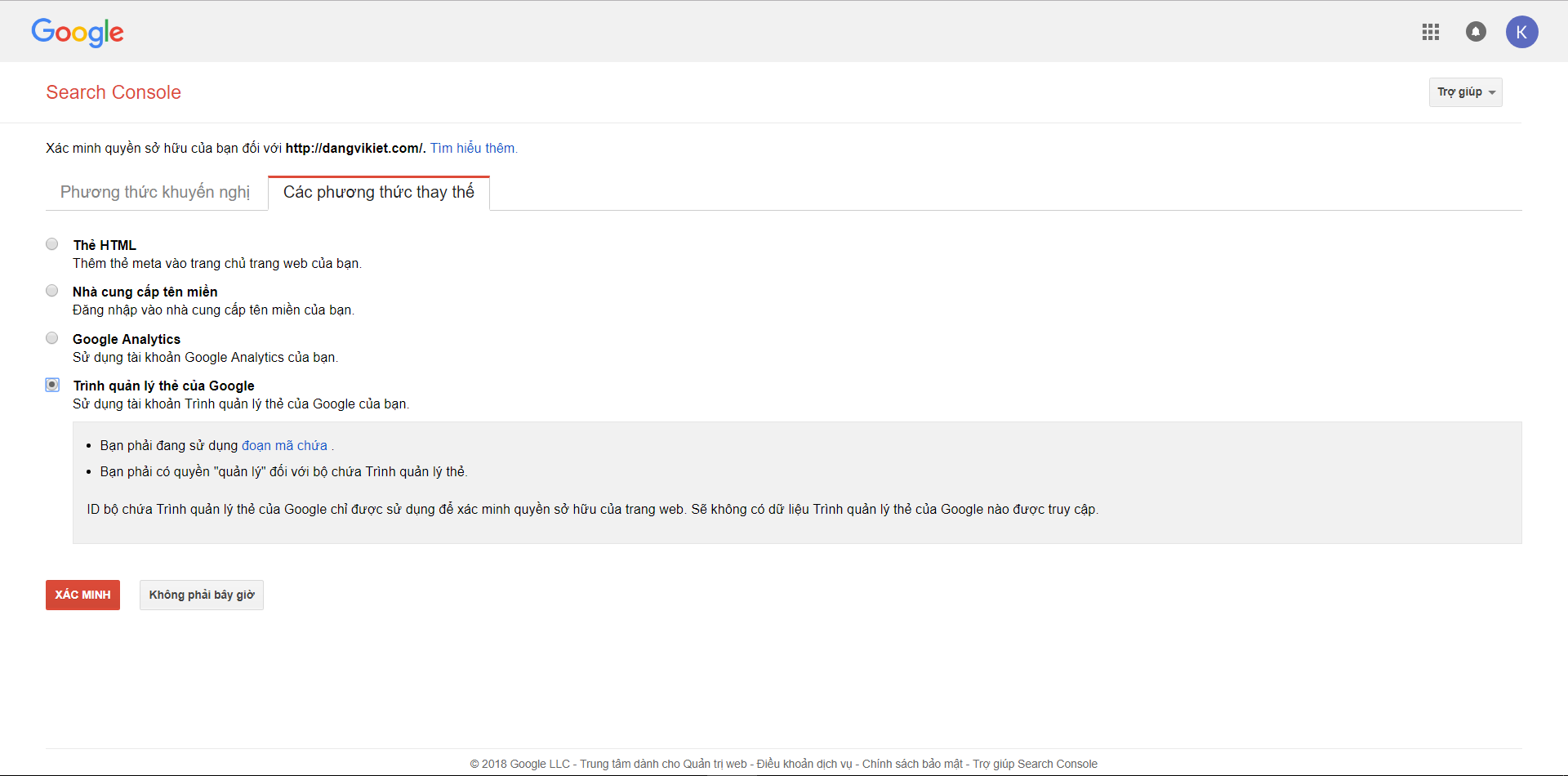
Bước 2: Xác minh website bằng cách chọn Trình quản lý thẻ của Google sau đó ấn “Xác Minh” và chờ
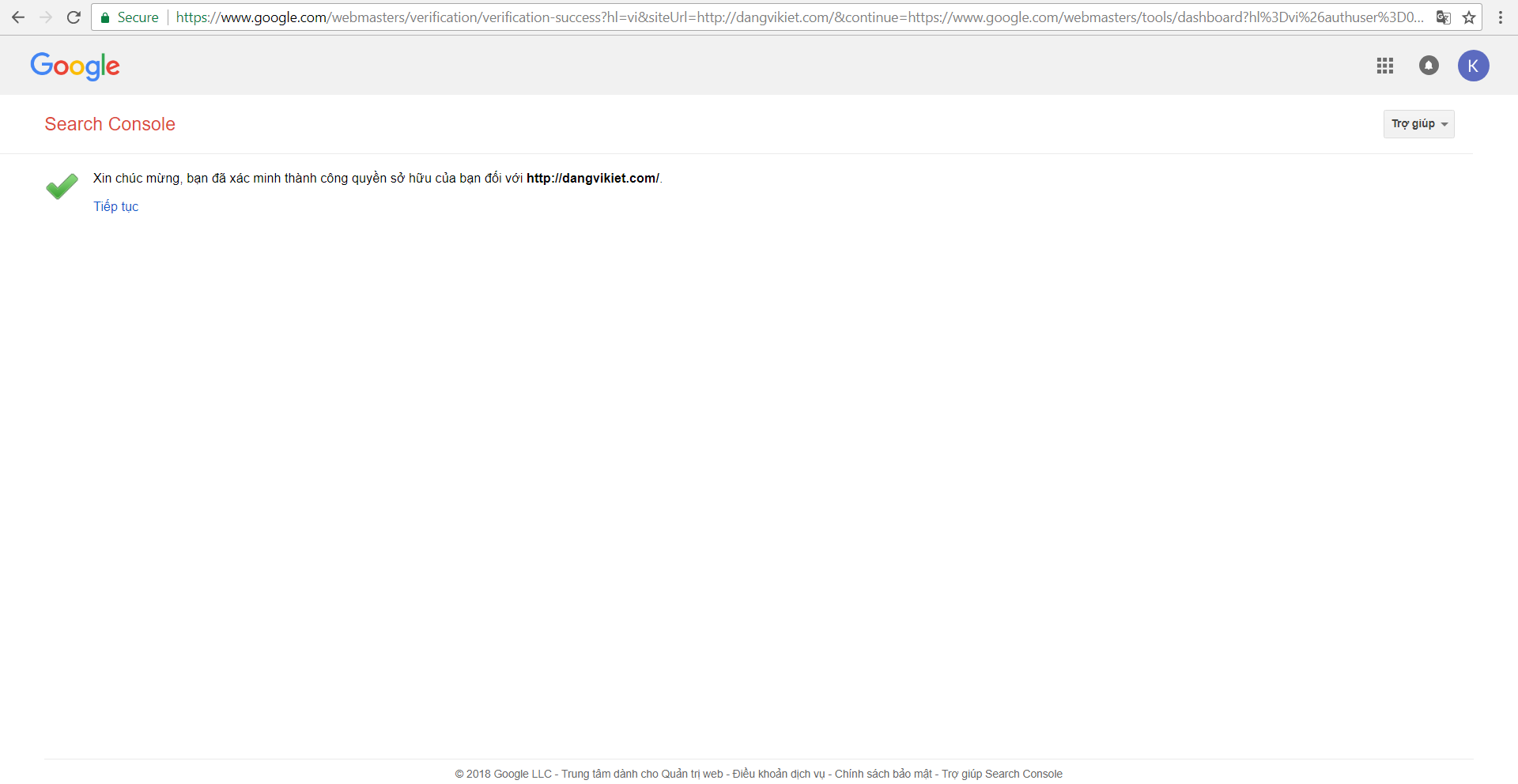
Kết quả hiện dòng chữ: Xin chúc mừng, bạn đã xác minh thanh công quyền sở hữu của bạn đối với https://dangvikiet.com. Bạn nhấn tiếp tục để vào giao diện quản trị của Webmaster Tools
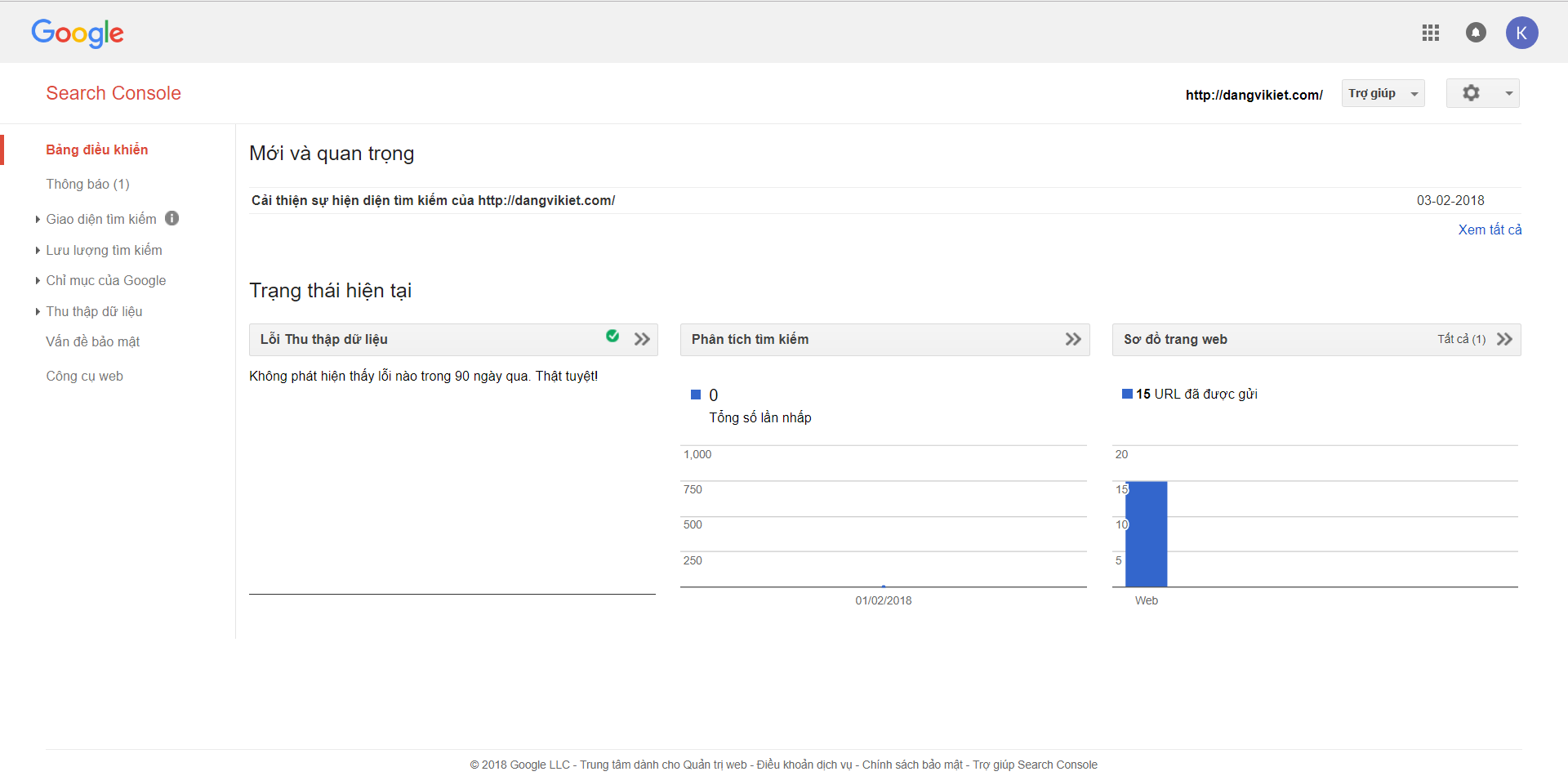
Như vậy, đến đây bạn đã cài đặt thành công Websmaster Tools rồi đó. Để biết cách sử dụng Search Console, mình sẽ hướng dẫn cụ thể ở bài sau.
III. Cài đặt công cụ theo dõi Website Google Analytics
Bước 1: Truy cập Giao diện đăng ký Google Analytics tại đây:
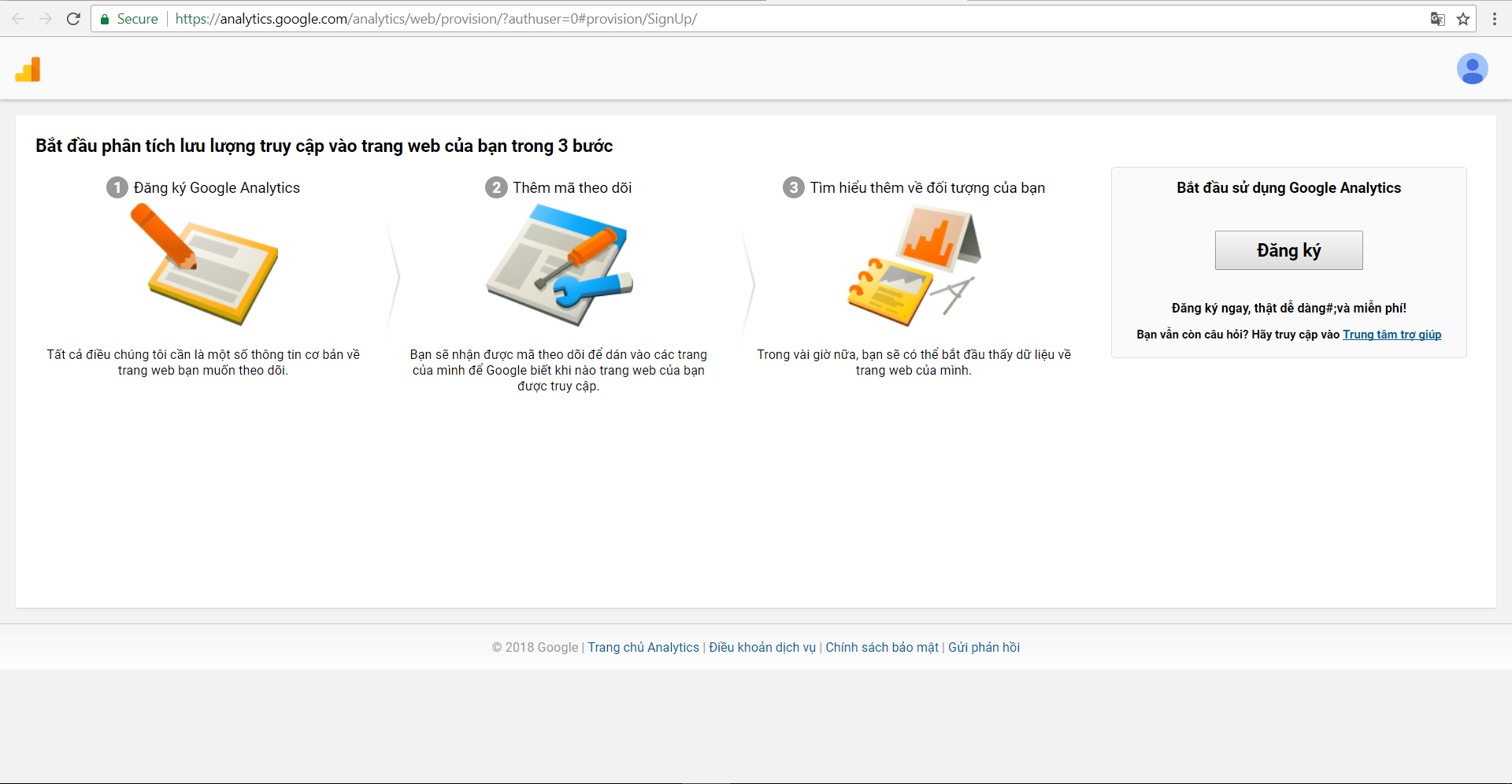
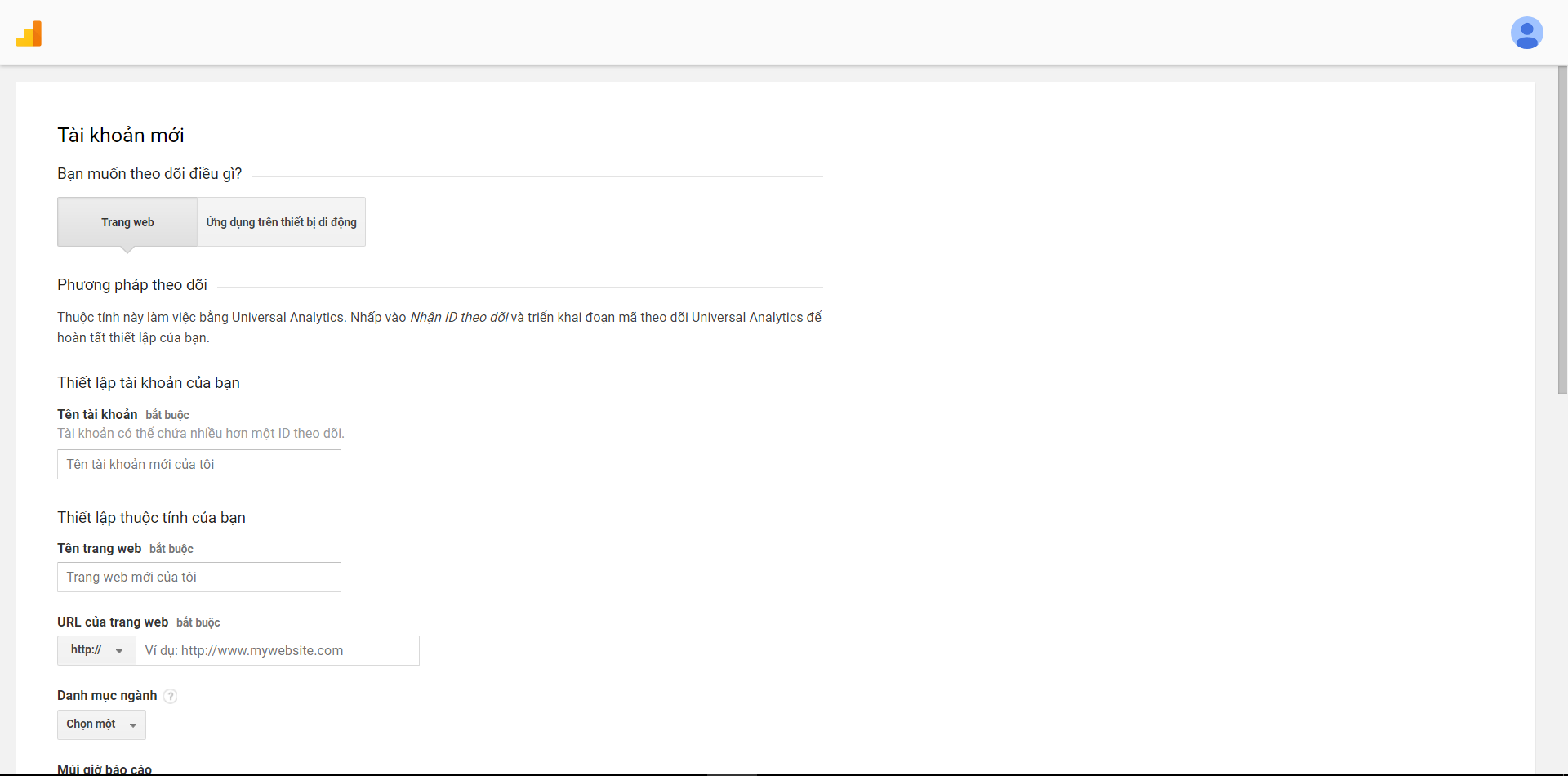
Bước 2: Click “Đăng ký” để điền thông tin:
Tên tài khoản: Bạn tùy ý đặt tên cho vùng chọn này.
Tên trang website: Trường nhập này minh khuyến khích bạn đặt theo đúng tên website mà bạn sắp tới muốn theo dõi
Url của trang web: Tên đường dẫn website mà bạn muốn theo dõi.
Danh mục ngành: Đây là danh mục ngành nghề mà bạn đang kinh doanh.
Múi giờ báo cáo: Khu vực này để giúp Analytics thông kê khách hàng tại nơi bạn theo dõi.
Sau đó bạn kéo xuống phía dưới cùng và ấn nút “Nhận ID theo dõi”.
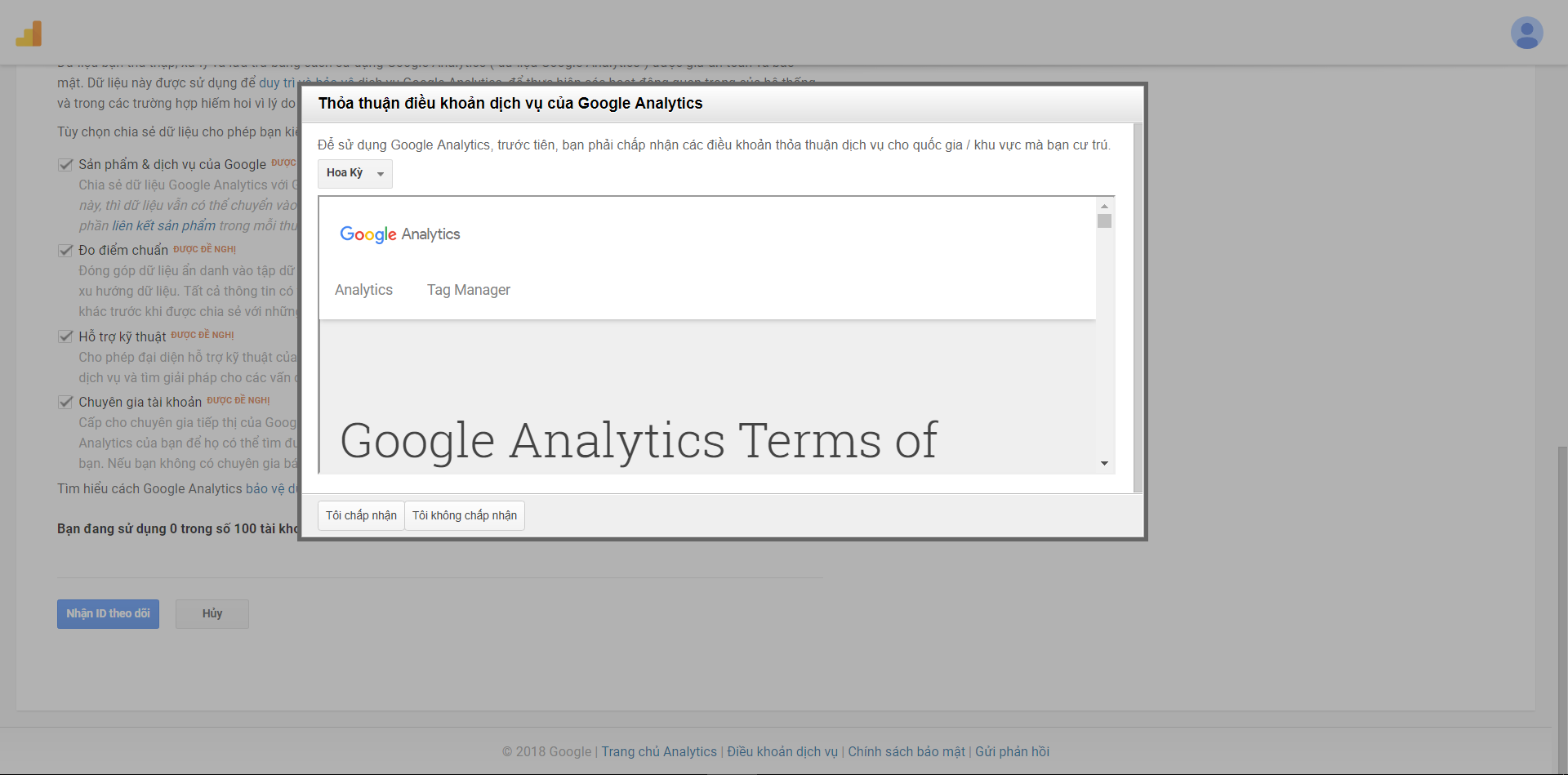
Hệ thống sẽ bật ra giao diện thoải thuận điều kiện dịch vụ của Google Analytics, bạn hãy chọn đất nước mà bạn muốn theo dõi rồi ấn “Tôi chấp nhận”
Bước 3: Sau khi ấn “Tôi chấp nhận” giao diện Analytics sẽ được hiện ra:
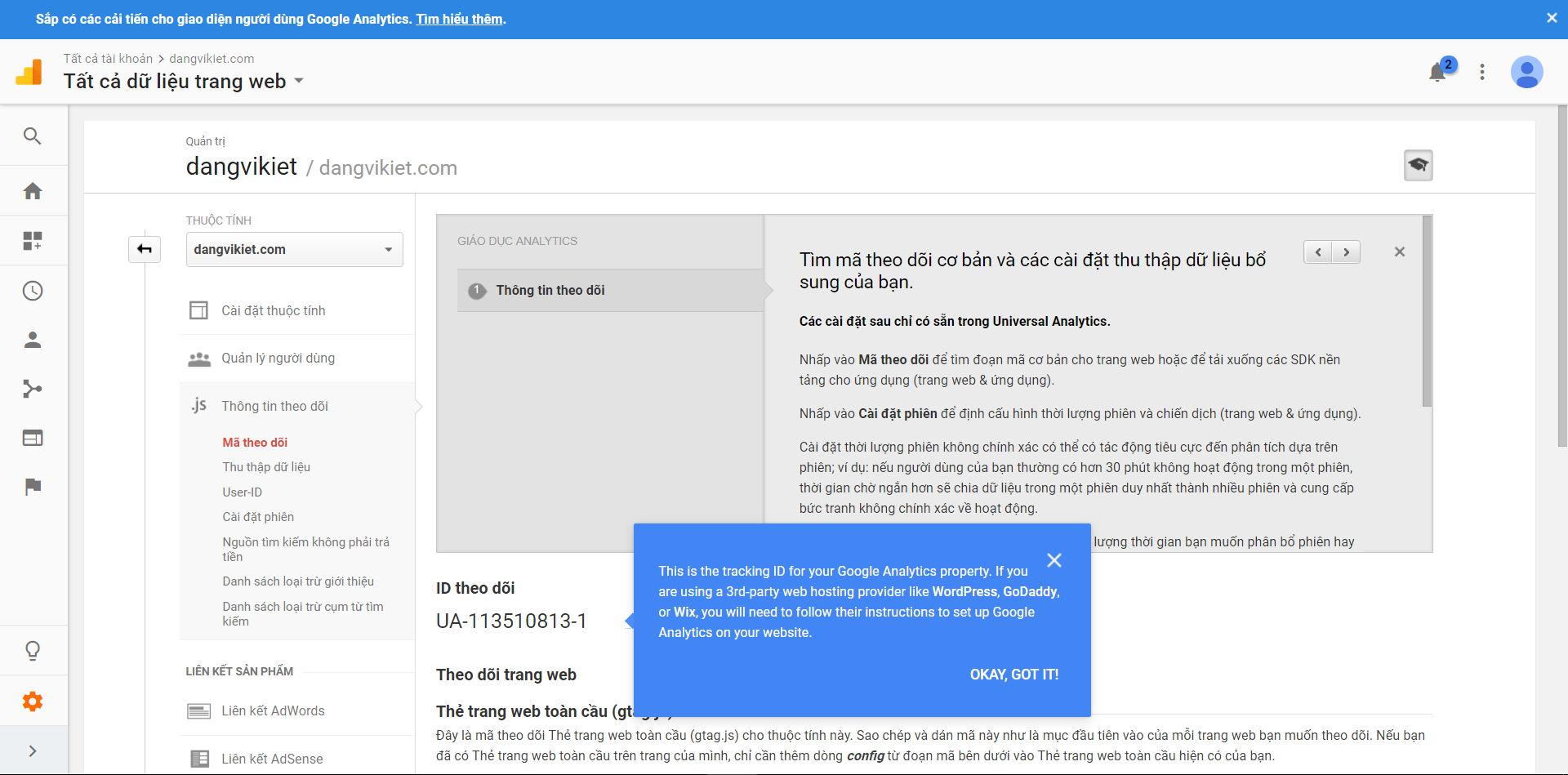
Bước 4: Bạn copy mã số ID theo dõi: UA-113510813-1 rồi sau đó truy cập vào: https://tagmanager.google.com/ và tìm đến “tên vùng chứa” website của bạn
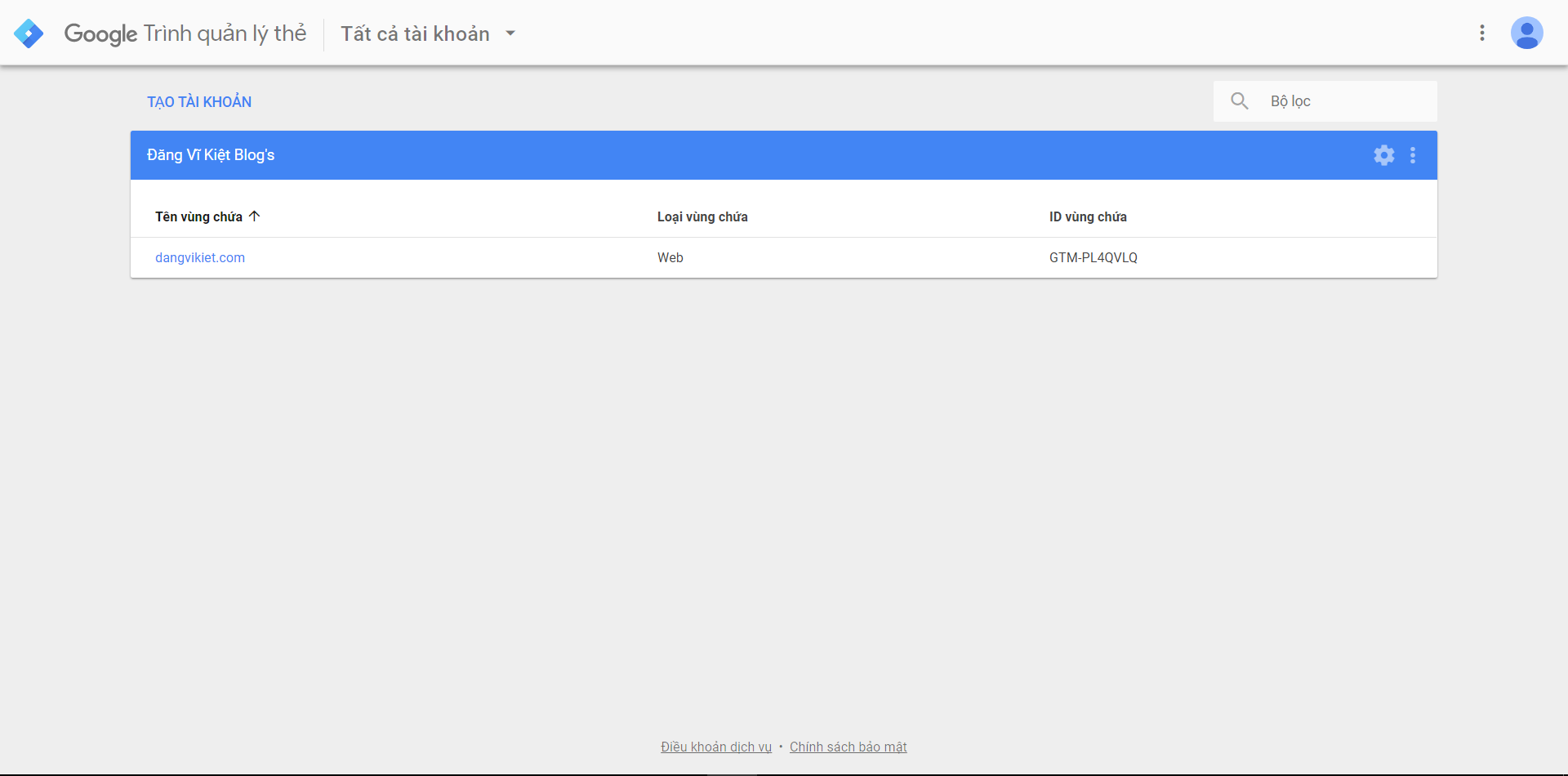
Bước 4: Giao diện hiển thị trình quản lý thẻ, bạn click “Thêm thẻ mới”:
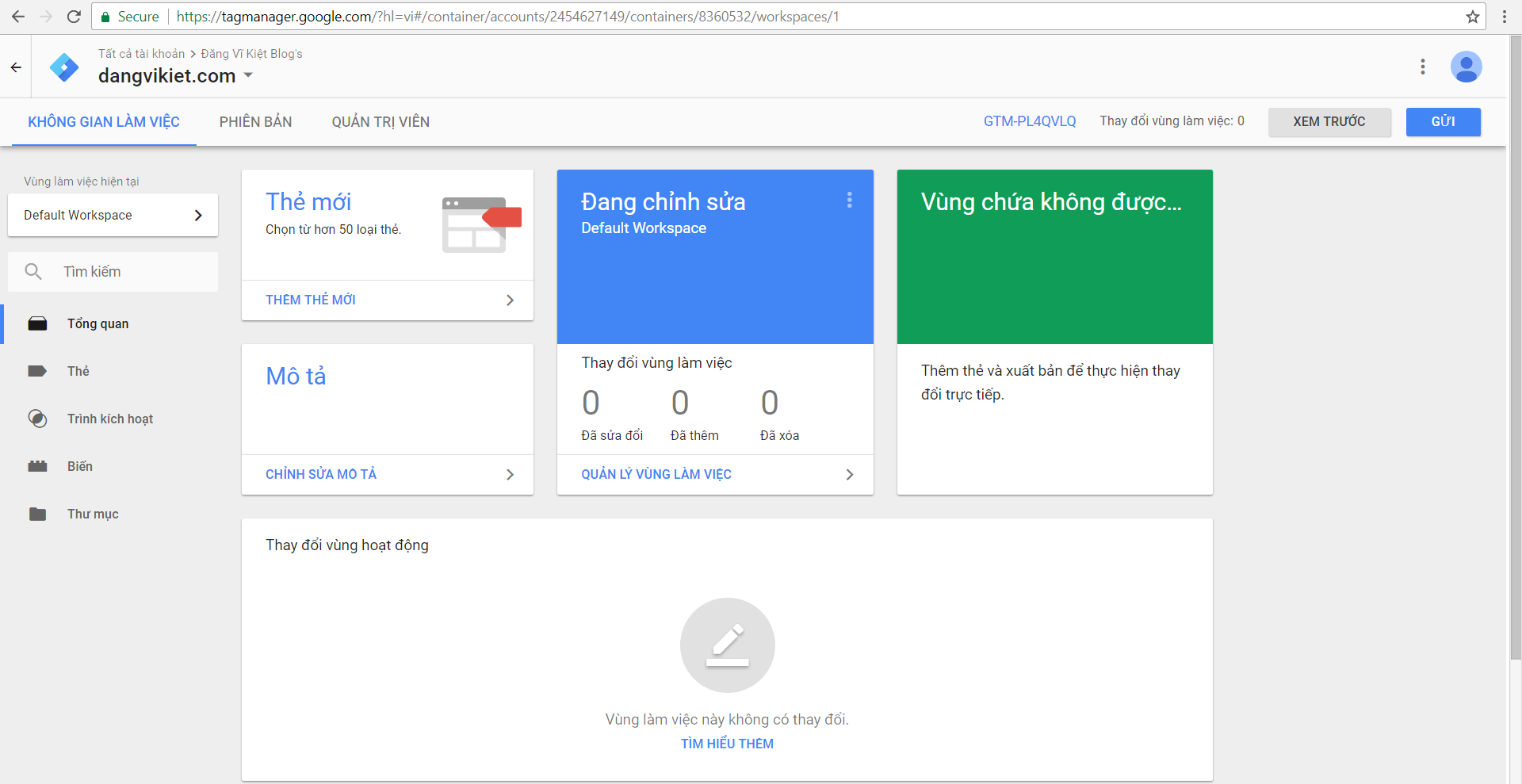
Bước 5: Click “Chọn loại thẻ để bắt đầu thiết lập…”
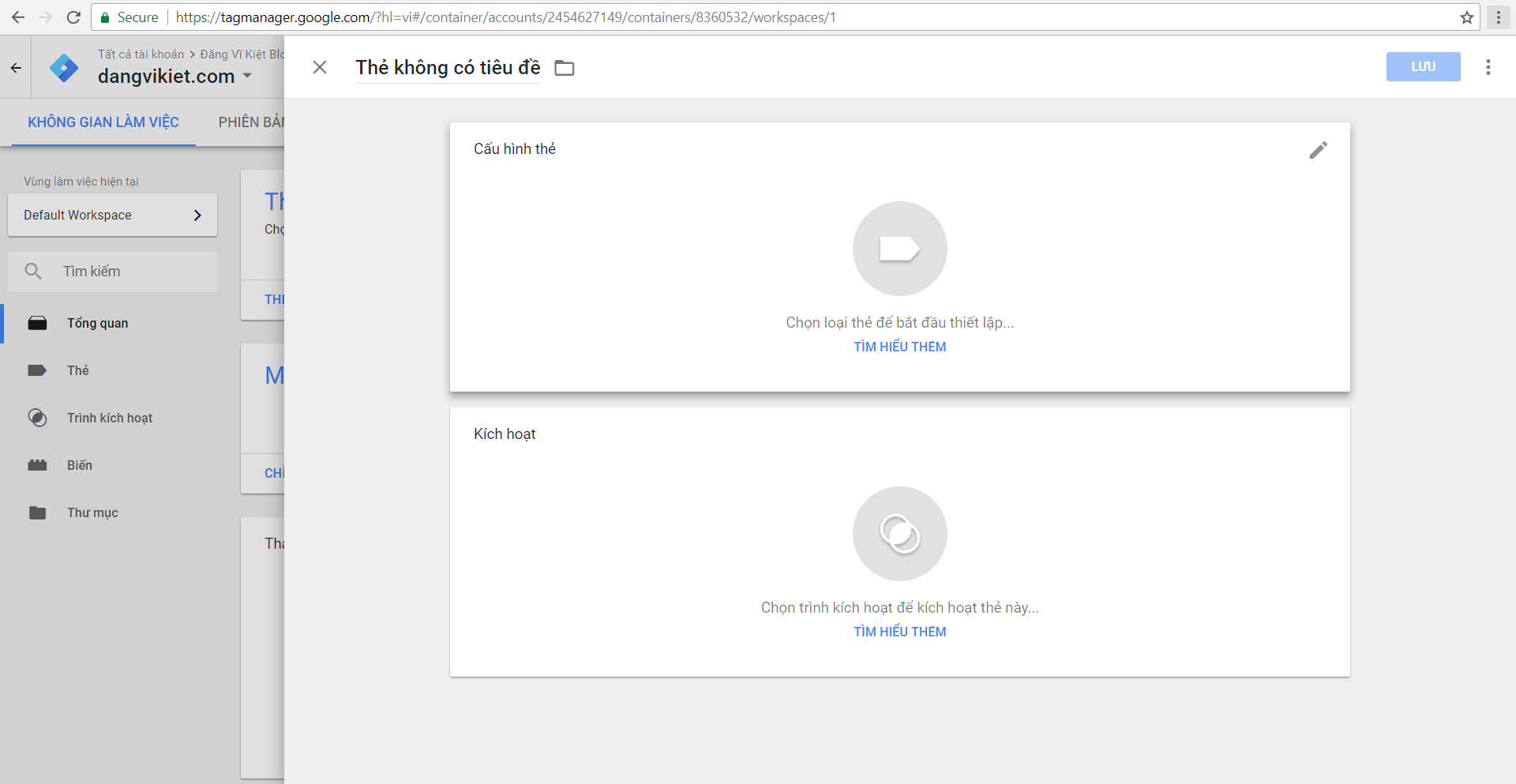
Bước 6: Chọn loại thẻ “Universal Analytics”
Bước 7: Giao diện cấu hình thẻ Analytics sẽ hiện ra, bạn click chọn “Bật cài đặt ghi đè trong thẻ này”
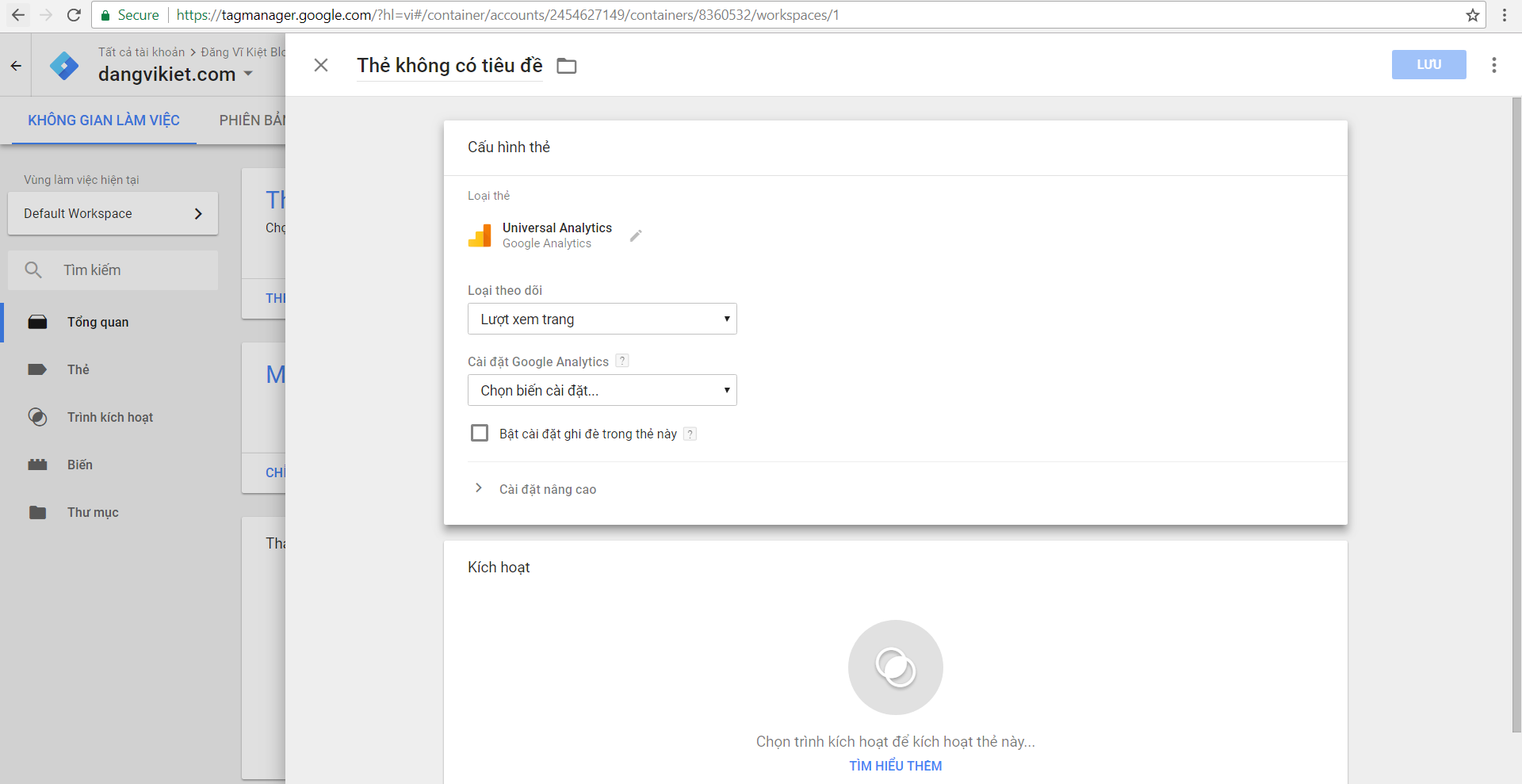
Bước 8: Đến đây, bạn hãy past đoạn mã ID đã copy ở trên vào khu vực dưới đây:
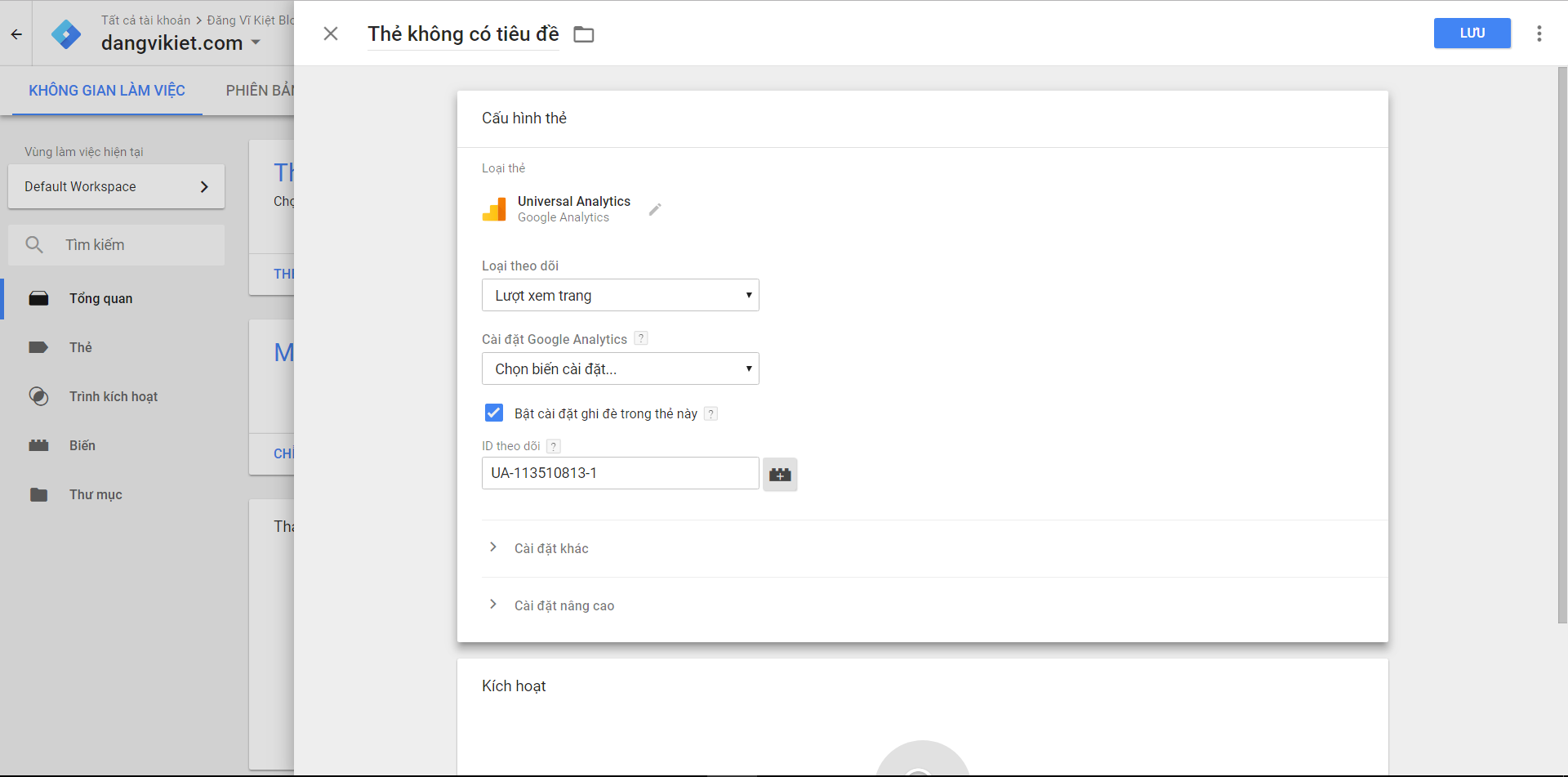
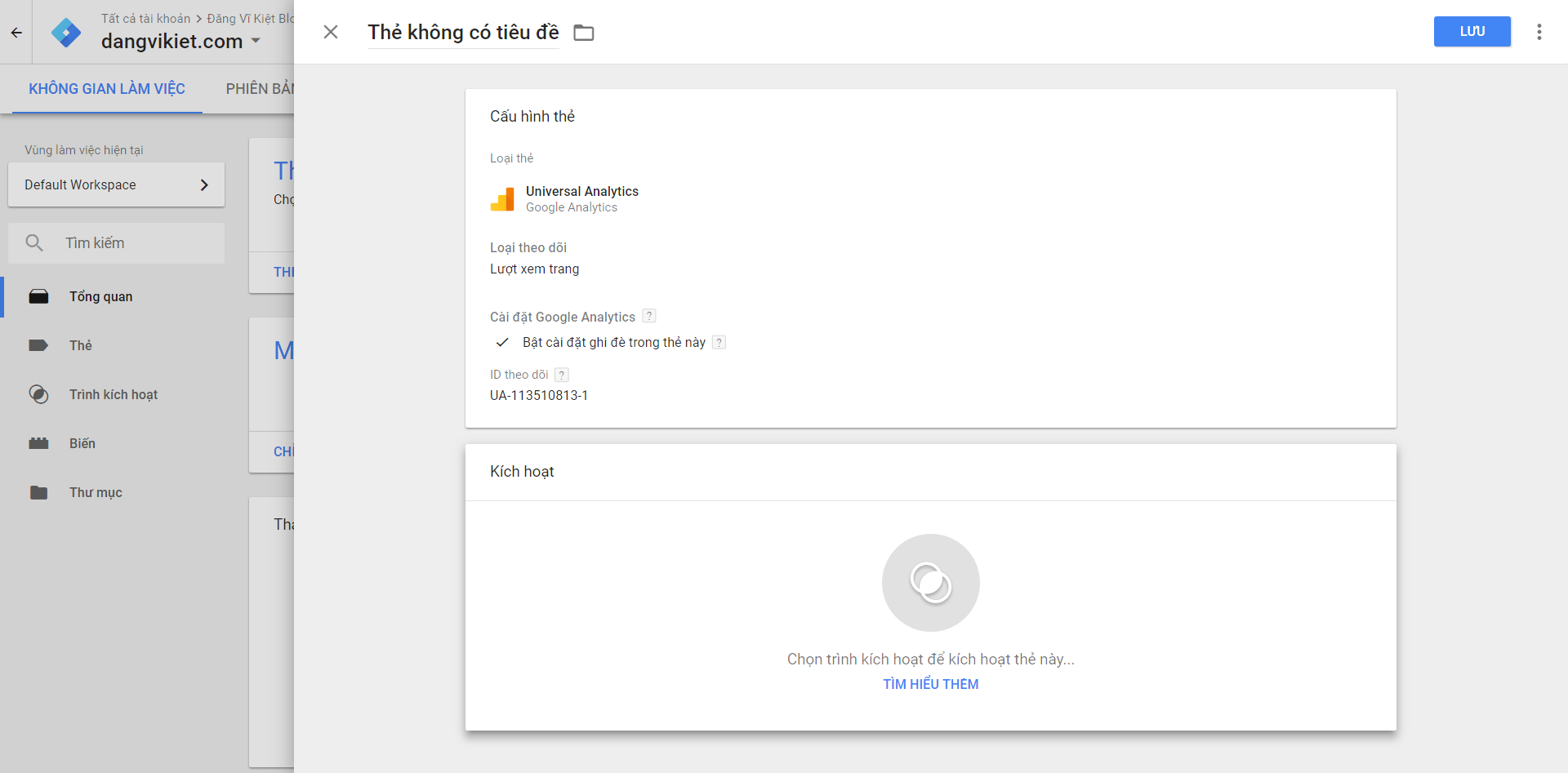
Bước 9: Tiếp tục ấn “Chọn trình kích hoạt để kích hoạt thẻ này…”
Bước 10: Tiếp đó, giao diện “Chọn trình kích hoạt” sẽ yêu cầu bạn tick vào ô để chọn “All Page” như hình dưới:
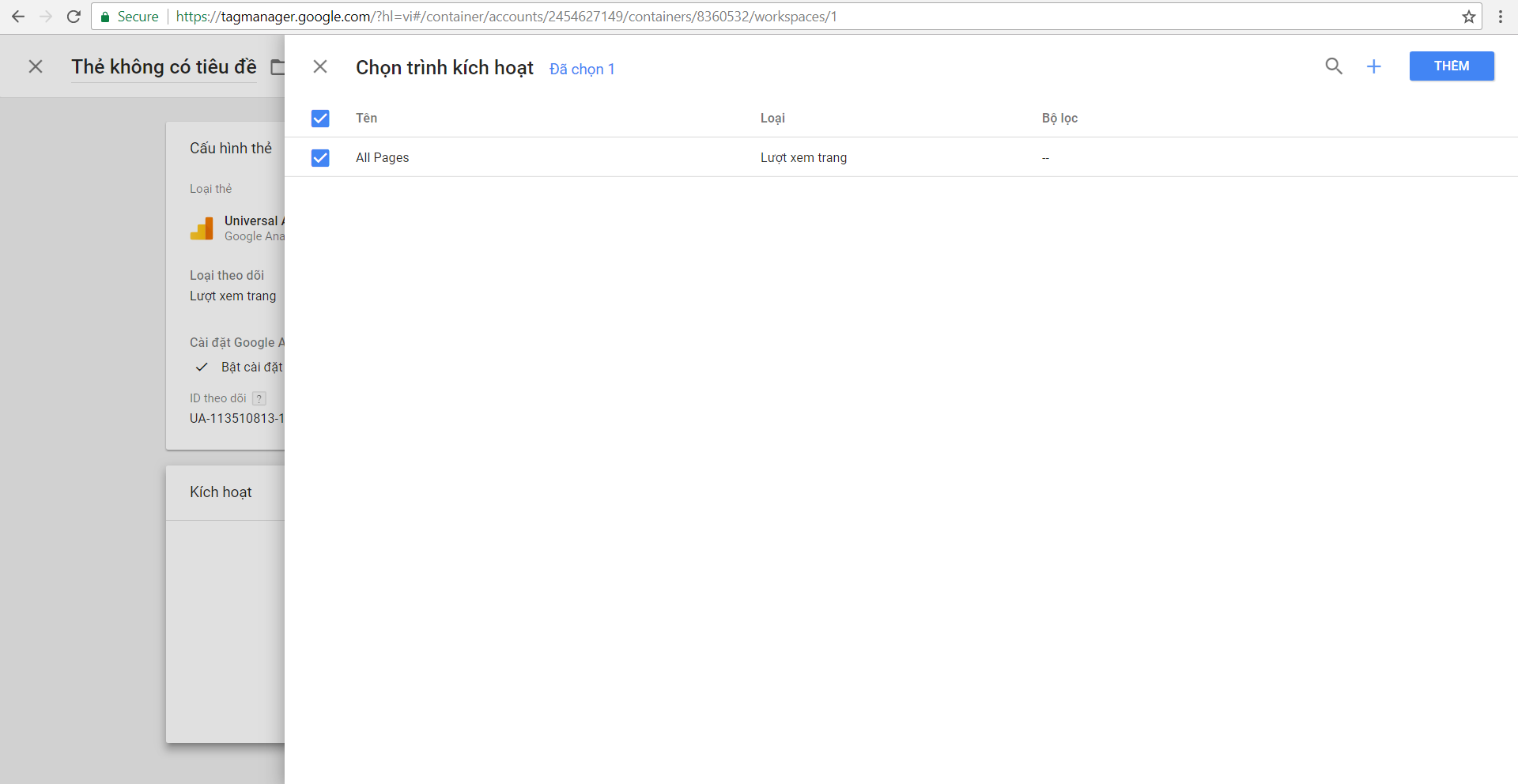
Bước 11: Ấn nút “thêm” và tiếp tục ấn “Lưu”
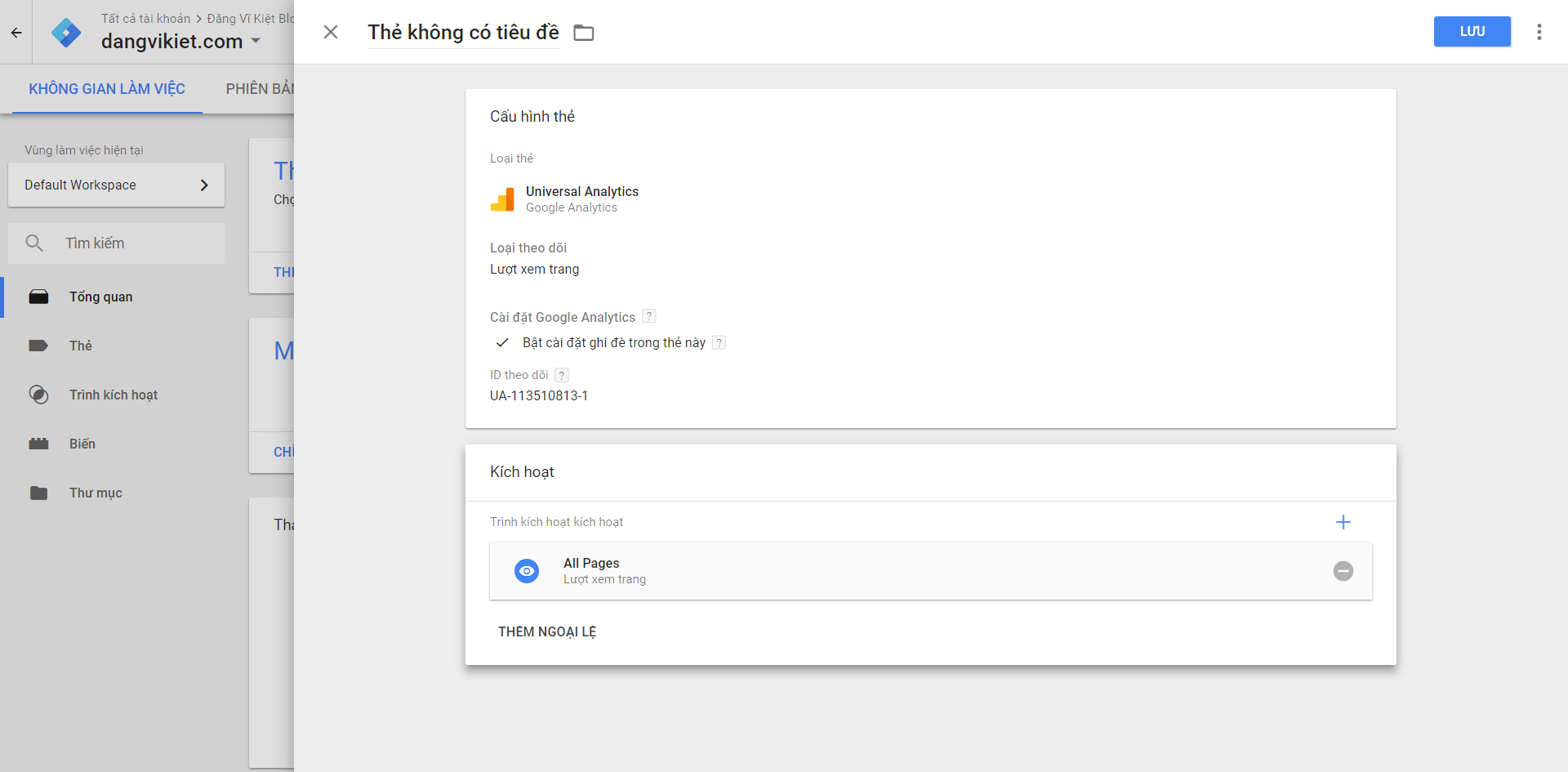
Và “Lưu”
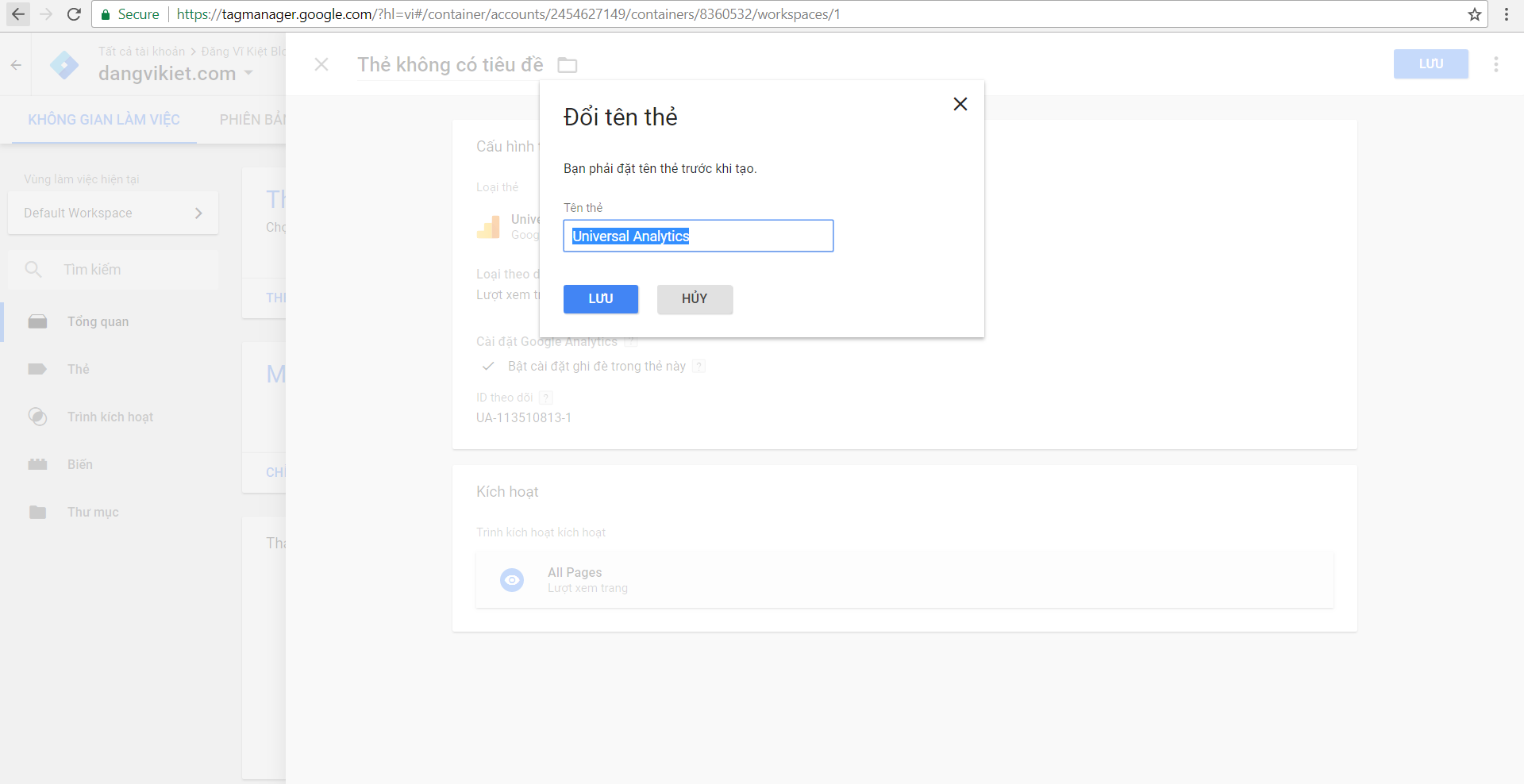
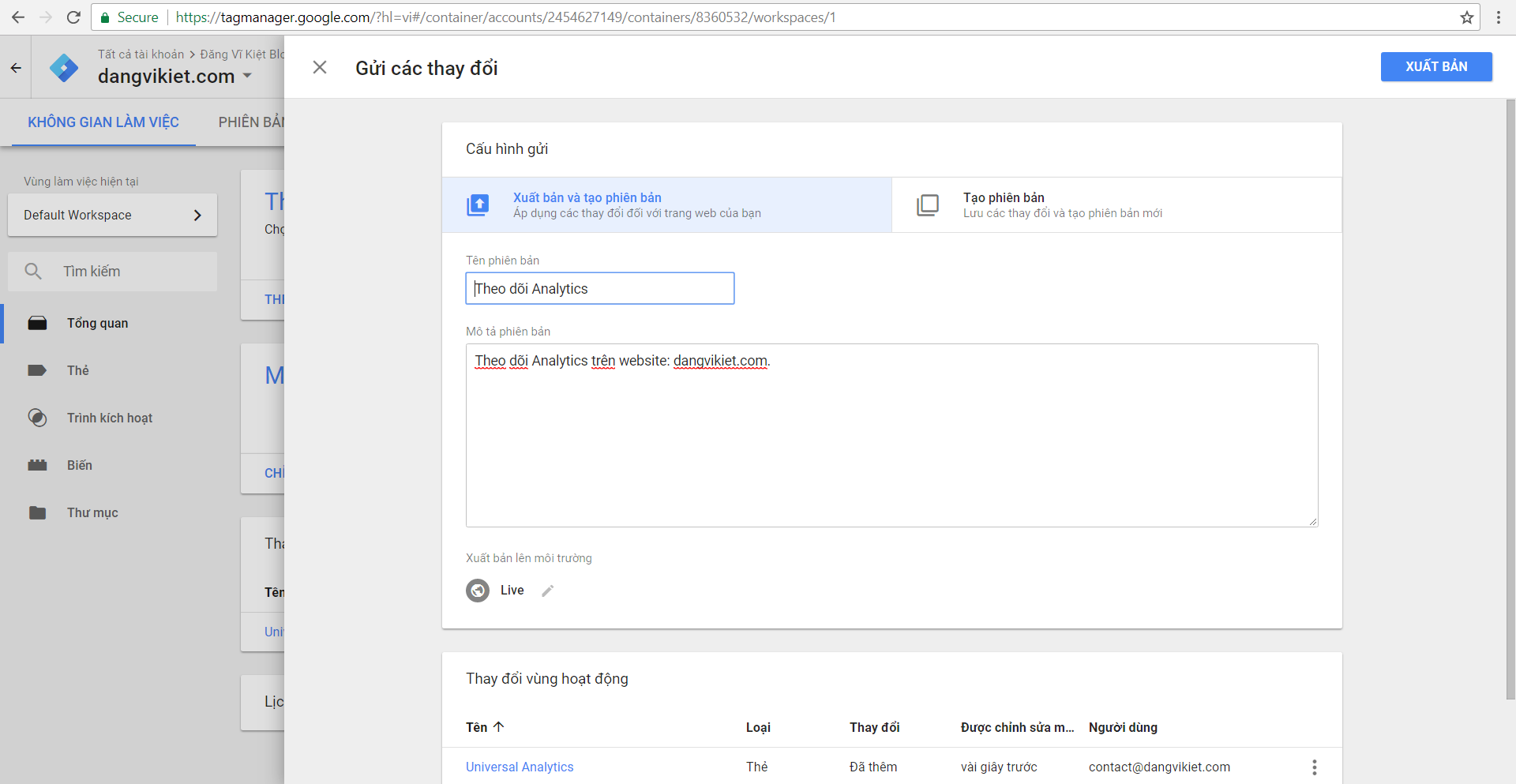
Bước 12: Ấn nút “Gửi” và “Xuất bản”
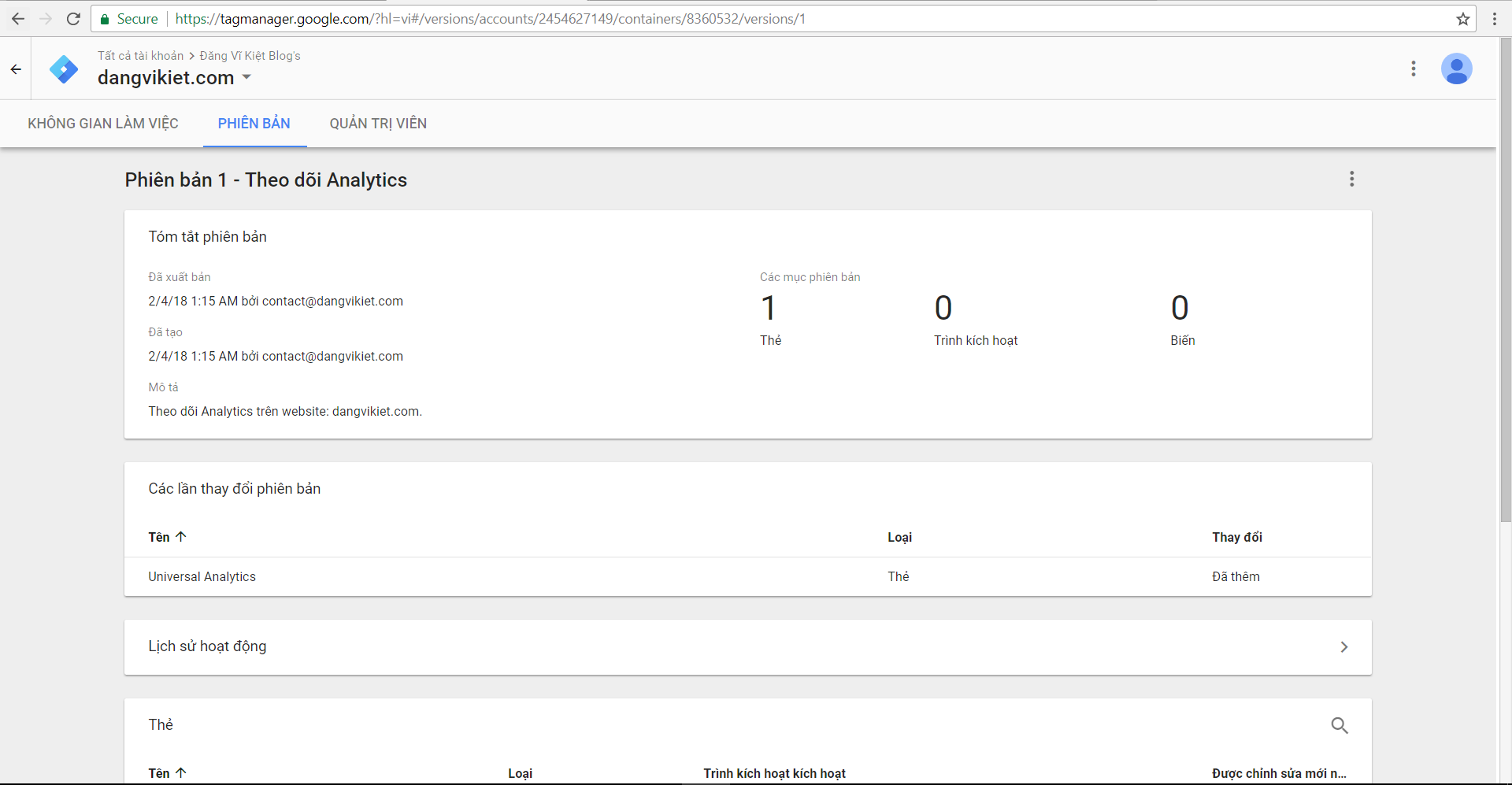
Giao diện: Đăng ký thành công
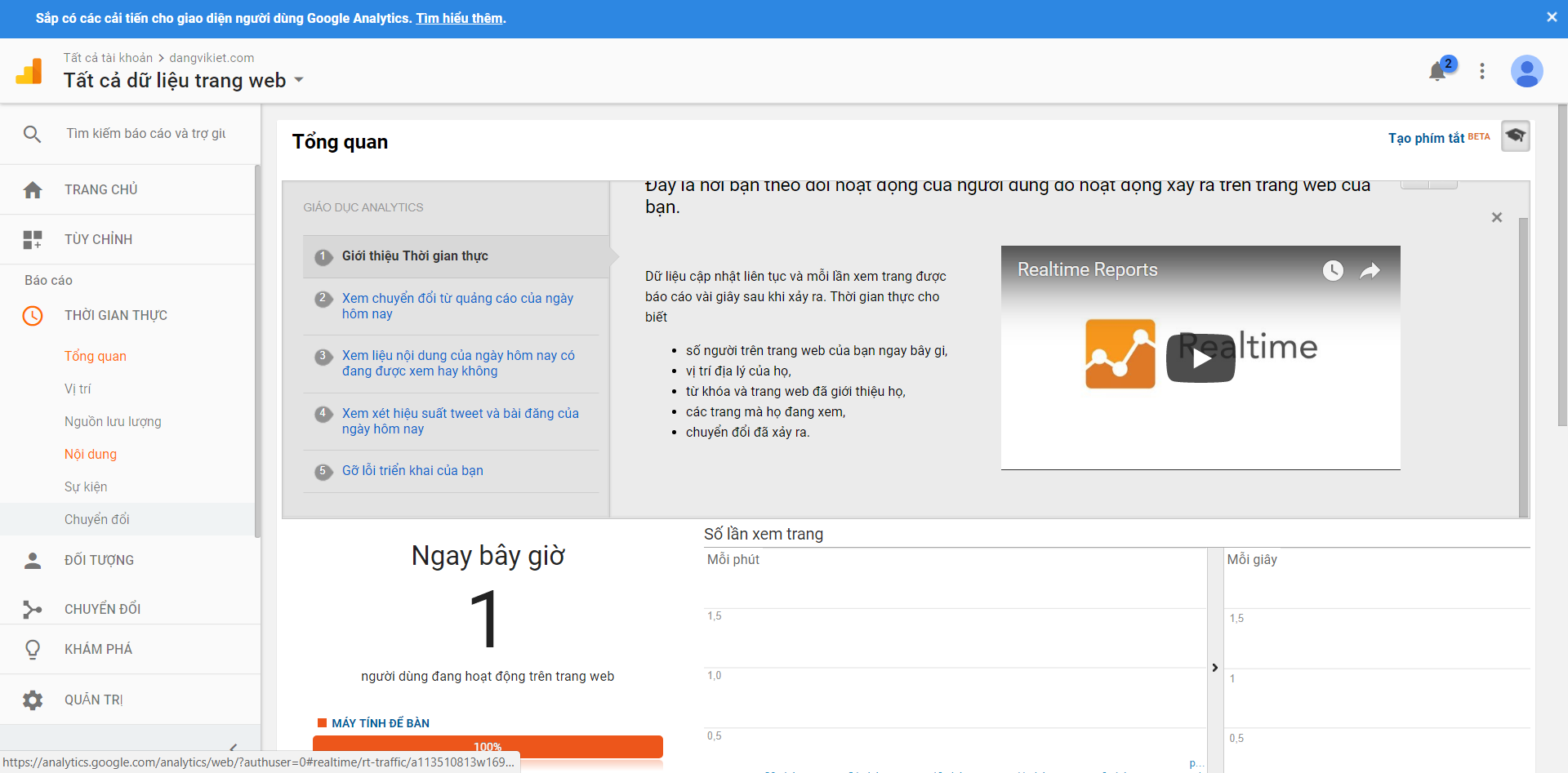
Bước cuối: Quay lại Giao diện Analytics để kiểm tra và ta có kết quả:
IV. Cài đặt Tiếp thị lại cho quảng cáo Adwords
Bài viết liên quan

Nếu bạn đang là một seoer thì bạn cần phải nắm rõ các thuật toán của google, các thuật toán của google được ví như...

Bạn thuê dịch vụ làm SEO cho công ty, khi đơn vị làm SEO tiến hành tối ưu website thì trang web bị hack....

Khi đã thất bại trong việc bảo mật, để website bị hack thì vẫn còn cơ hội khôi phục website. Việc cần thiết và...

Minh gửi tới bạn đọc dẫn một số nguyên nhân cơ bản mà bạn cần quan tâm trước khi gửi một chiến dịch Email Marketing...


